
اکانت ChatGPT روی موبایل؛ ۸ تنظیم مهم حافظه، صدا و فایل
- پنجشنبه 19 شهریور 1405
- معرفی استارتاپ

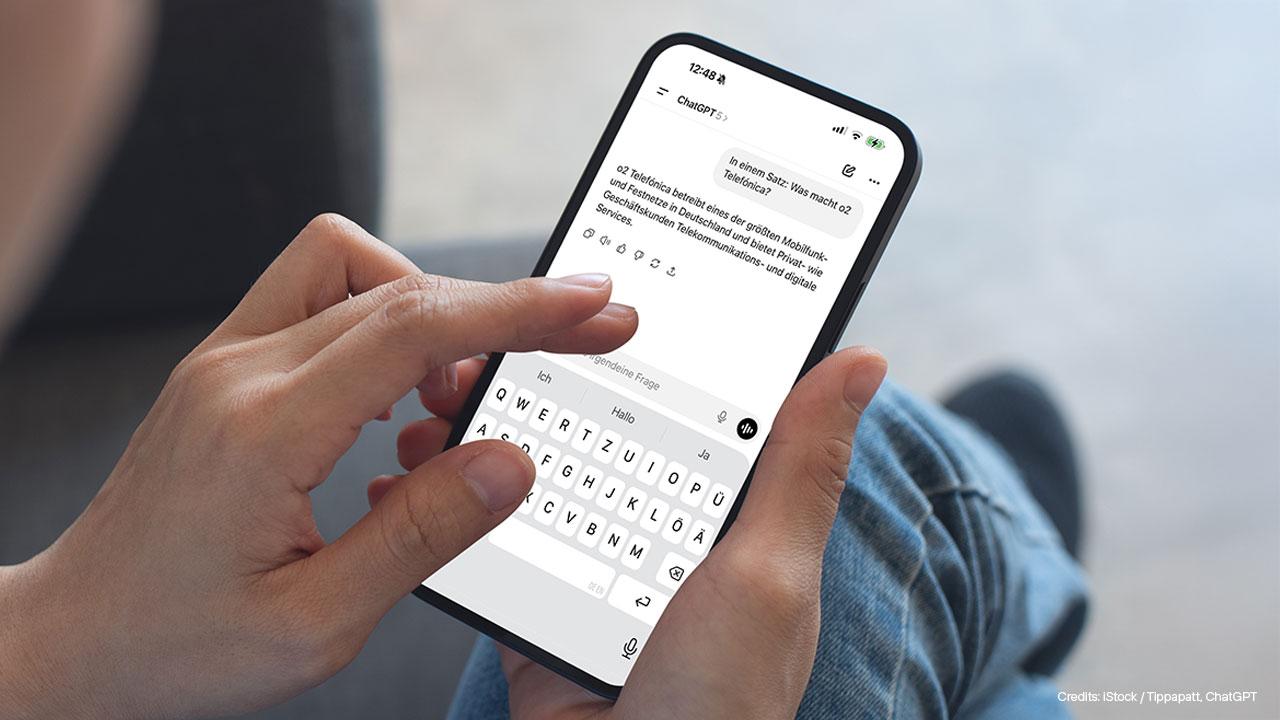
استفاده از هوش مصنوعی ChatGPT روی گوشی های هوشمند دسترسی به پاسخ ها را سریع تر از همیشه کرده است؛ اما کارایی واقعی این ابزار به پیکربندی صحیح آن بستگی دارد. پس از ورود به اکانت ChatGPT در سیستم عامل های اندروید یا آی او اس، نحوه مدیریت دسترسی ها و ابزار های ذخیره سازی اهمیت بالایی پیدا می کند. گزینه های پیش فرض برنامه همیشه بهترین انتخاب برای تمام افراد نیستند. تنظیم دقیق بخش های حافظه، ارتباط صوتی و تبادل اسناد به کاربران کمک می کند تا ضمن حفظ حریم خصوصی، از رفتار های غیر منتظره سیستم جلوگیری کنند و تعامل روان تری با این دستیار هوشمند داشته باشند.
فهرست سرفصل ها
تنظیمات ChatGPT در موبایل از کجا در دسترس است؟
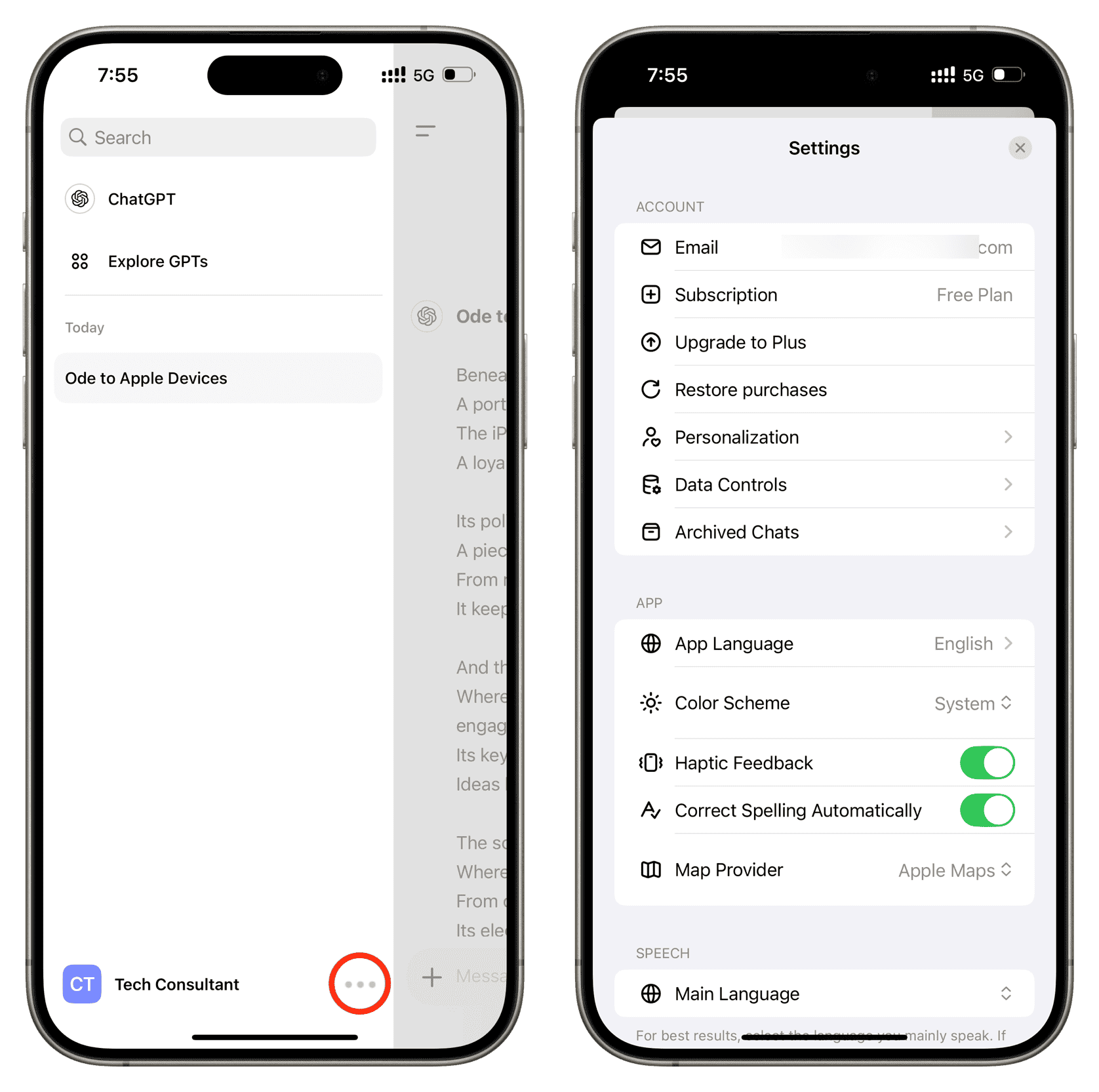
برای ورود به این بخش، پس از باز کردن اپلیکیشن موبایل، روی آیکون پروفایل یا تصویر حساب کاربری در گوشه صفحه ضربه بزنید و سپس گزینه Settings را انتخاب کنید.
۱. فعال یا غیرفعال کردن حافظه ChatGPT
قابلیت حافظه یا همان Memory به سیستم اجازه می دهد جزئیات مطرح شده در میان مکالمات روزمره مانند سبک نگارش، زمینه کاری و علایق فردی را به خاطر بسپارد و پاسخ های آینده را بر پایه همین داده ها سامان دهد. مدیریت این قابلیت از مسیر تنظیمات و بخش Personalization انجام می شود و تصمیم گیری درباره روشن یا خاموش بودن آن به نوع کاربری شما وابسته است.
چه زمانی حافظه را روشن نگه داریم؟
در شرایط زیر فعال ماندن این قابلیت خروجی بهتری ایجاد می کند:
- زمانی که پروژه های پیوسته دارید و نمی خواهید پیش زمینه ها و دستورالعمل های تکراری را در هر گفتگو از ابتدا تایپ کنید.
- هنگامی که مایلید هوش مصنوعی لحن، قالب بندی خروجی و عادت های نگارشی شما را در تمام مکالمات لحاظ کند.
- در شرایطی که تنها کاربر حساب هستید و برای تحلیل روند های کاری روزمره به بازدهی بالاتر نیاز دارید.
چه زمانی بهتر است حافظه غیرفعال باشد؟
در موقعیت های زیر بهتر است این ابزار را غیر فعال کنید:
- وقتی نگران ثبت اطلاعات کاری و پردازش عادت های فردی در سرور های ابری هستید.
- زمان هایی که پرسش های شما پراکنده، آزمایشی یا بی ارتباط به حوزه تخصصی است و ذخیره آن ها تمرکز ابزار را به هم می زند.
- هنگامی که ترجیح می دهید هوش مصنوعی هر مکالمه را مانند یک صفحه سفید و بدون پیش فرض های قبلی شروع کند.
۲. مشاهده و حذف حافظه های ذخیره شده
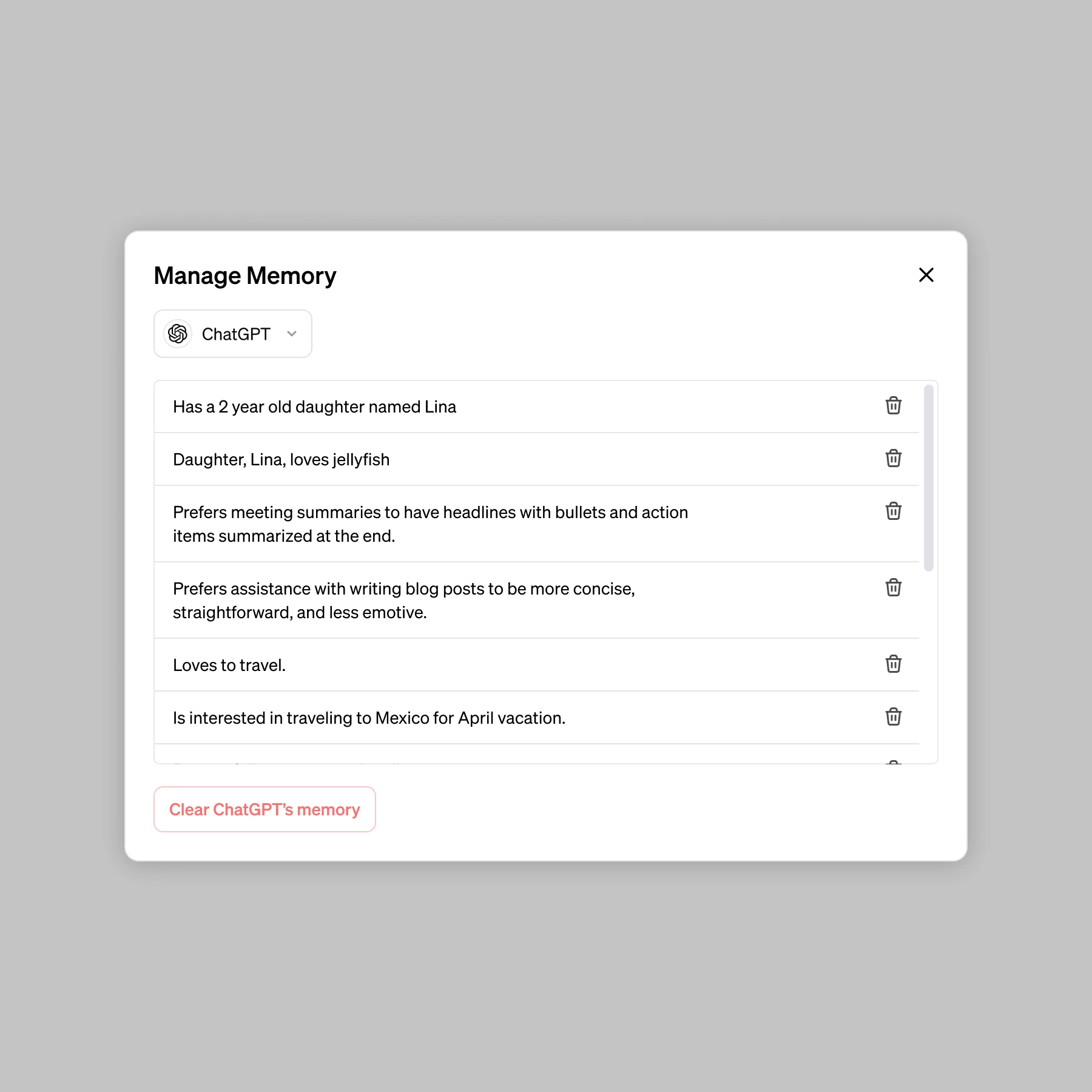
برای مرور مواردی که ابزار درباره فعالیت های شما ذخیره کرده است، مسیر Personalization و سپس Manage Memories را در بخش تنظیمات باز کنید. در این قسمت، تمام داده های استخراج شده به صورت فهرست نمایش داده می شوند. شما می توانید با زدن آیکون سطل زباله رو به روی هر مورد، آن داده خاص را حذف کنید یا با انتخاب گزینه پاک سازی کلی، کل حافظه را پاک کنید.
تفاوت حذف گفتگو با حذف حافظه
این دو بخش کارکرد کاملا متفاوتی دارند و مدیریت آن ها جداگانه انجام می شود:
- حذف گفتگو فقط رشته پیام ها را از فهرست تاریخچه شما برمی دارد؛ اما نکاتی که در حافظه دائمی ثبت شده همچنان در پاسخ های بعدی اثر می گذارد.
- پاک کردن حافظه یادداشت های برداشته شده از علایق شما را حذف می کند، در حالی که متن کامل مکالمات قبلی همچنان در سایدبار باقی می ماند.
۳. کنترل استفاده از گفتگو های قبلی
سیستم به طور پیش فرض مکالمات روزانه را ثبت می کند تا در صورت نیاز به آن ها مراجعه کنید. برای پروژه ها یا مسائلی که موقتی هستند، ثبت همیشگی این پیام ها ضرورت چندانی ندارد و محیط کاربری برنامه را بی دلیل شلوغ می کند.
استفاده از گفتگوی موقت برای موضوعات حساس
قابلیت گفتگوی موقت یا همان Temporary Chat برای مواردی طراحی شده است که کاربر نمی خواهد ردی از داده ها باقی بماند. پیام ها و فایل های رد و بدل شده در این وضعیت در تاریخچه حساب ذخیره نمی شوند، به کتابخانه اسناد اضافه نمی شوند و در حافظه بلندمدت نیز قرار نمی گیرند. این قابلیت برای پردازش موضوعات حساس و یک باره بهترین راهکار است.
۴. انتخاب صدای مناسب در ChatGPT
بخش تعامل صوتی ابزار به کاربران اجازه می دهد بدون نیاز به نگاه کردن به صفحه نمایش یا تایپ متنی با سیستم تعامل کنند. در این بخش، میان حالت مکالمه صوتی زنده و ابزار ساده تبدیل صدا به متن تفاوت وجود دارد؛ اولی یک جریان گفتگوی پیوسته است و دومی صرفا صحبت شما را تایپ می کند.
چگونه صدای ChatGPT را تغییر دهیم؟
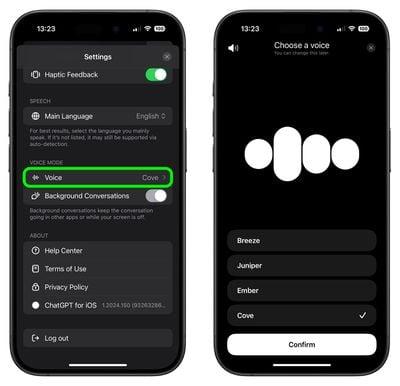
برای تعویض لحن گوینده، وارد بخش Settings شده و شاخه Voice را انتخاب کنید. در این بخش فهرست صدا های در دسترس قرار دارد. با لمس نمونه های موجود می توانید خروجی لحن و شیوه ادای کلمات را بشنوید و صدایی را که برای شنیدن پاسخ ها مناسب تر می دانید تعیین کنید.
۵. تنظیم زبان و دسترسی میکروفون
اجرای بدون نقص دستیار صوتی مستلزم دریافت ورودی واضح از کاربر و تنظیمات درست ورودی زبان است. بروز ناهماهنگی در این بخش ها باعث قطع و وصل مکرر یا متوجه نشدن کلمات می شود.
بهبود تشخیص زبان فارسی در مکالمه صوتی
اگرچه سیستم قابلیت تشخیص خودکار زبان ها را دارد؛ اما در گفتگوی فارسی ممکن است با کلمات محاوره ای دچار خطا شود. برای کاهش این مشکل، زبان ورودی را در مسیر App و Language به طور دستی بررسی کنید تا دقت برنامه در درک اصطلاحات فارسی بیشتر شود.
رفع مشکل کار نکردن میکروفون
در صورتی که صدای شما به درستی ضبط نمی شود، بررسی چند مورد فنی در گوشی به حل مشکل کمک می کند. مراحل زیر را برای بازگرداندن اتصال صدا بررسی کنید:
- تنظیمات سیستم عامل گوشی را باز کرده و مجوز دسترسی به میکروفون را برای برنامه تایید کنید.
- برنامه های ضبط صدا یا تماس های اینترنتی فعال در پس زمینه را که ورودی میکروفون را اشغال می کنند ببندید.
- اتصال هندزفری یا هدفون بلوتوثی را قطع و وصل کنید تا از انتقال صحیح ورودی صدا مطمئن شوید.
۶. مدیریت مکالمه صوتی در پس زمینه
گزینه Background Conversations شرایطی را فراهم می کند تا مکالمه صوتی حتی پس از خروج از محیط برنامه یا خاموش شدن صفحه نمایش ادامه پیدا کند. این ابزار امکان همراهی هوش مصنوعی حین انجام فعالیت های دیگر را مهیا می سازد.
چه زمانی مکالمه پس زمینه را فعال کنیم؟
به طور مشخص در شرایط زیر روشن کردن این گزینه مناسب است:
- هنگام پیاده روی یا تردد که تمرکز روی صفحه نمایش مقدور نیست.
- در زمان جا به جا شدن میان برنامه های مختلف گوشی برای تطبیق اطلاعات به صورت هم زمان.
- در مواقع تمرین زبان یا مرور شفاهی نکات کاری هنگام انجام کارهای روزمره.
تاثیر آن بر حریم خصوصی و مصرف باتری
فعال ماندن طولانی مدت دریافت صدا در پس زمینه مصرف باتری و اینترنت گوشی را بالا می برد. همچنین در فضا های شلوغ ممکن است برنامه صدای اطرافیان را به عنوان دستور دریافت کند و پاسخ های بی ارتباط بدهد؛ به همین دلیل بهتر است تنها در مواقع مورد نیاز فعال شود.
۷. تنظیم دسترسی ChatGPT به فایل، عکس و دوربین
برای بهره گیری از توان پردازش چندوجهی، برنامه به دسترسی گالری و دوربین نیاز پیدا می کند. نوع ارائه این مجوز در پلتفرم اندروید از طریق بخش دسترسی حافظه مدیریت می شود، در حالی که آیفون از سازوکار اشتراک گذاری مستقیم بهره می برد.
تفاوت انتخاب فایل، عکس و ثبت تصویر جدید
روش بارگذاری اطلاعات متناسب با نوع داده ای که نیاز دارید مشخص می شود. برای انتخاب مسیر مناسب به تفاوت های زیر توجه داشته باشید:
- انتخاب فایل برای بارگذاری اسناد متنی جهت استخراج نکات و تحلیل داده ها به کار می رود.
- انتخاب عکس از گالری برای خواندن متن اسکرین شات ها یا بررسی تصاویر ذخیره شده مناسب است.
- ثبت تصویر با دوربین برای ارسال سریع محیط اطراف، قطعات فیزیکی یا نوشته های کاغذی بدون نیاز به ذخیره در گالری استفاده می شود.
چه فایل هایی را نباید آپلود کرد؟
اسناد زیر را نباید در محیط گفتگو بارگذاری کنید:
- مدارک هویتی، تصاویر شناسنامه و کارت ملی یا اطلاعات شخصی اعضای خانواده.
- اسناد بانکی، گردش حساب های مالی و اطلاعات مربوط به کارت های اعتباری.
- کلمات عبور، کلید های دسترسی به سرور و متن قرارداد های محرمانه کاری.
۸. مدیریت فایل های آپلود شده و گفتگو های حاوی فایل
اسنادی که در محیط کاربری ارسال می شوند در سوابق ذخیره سازی برنامه باقی می مانند تا در صورت نیاز به بازبینی مجدد، دسترسی به آن ها ممکن باشد. شیوه های دسترسی به اسناد در نسخه موبایل برای راحتی کاربر ساماندهی شده است.
پیدا کردن فایل ها از طریق گفتگو ها و پروژه ها
فایل های بارگذاری شده در نسخه گوشی از طریق بخش فایل های اخیر یا ورود مستقیم به همان رشته گفتگو در دسترس هستند. دسته بندی چت ها بر اساس پروژه های مشخص، سرعت پیدا کردن اسناد قدیمی را تا حد زیادی افزایش می دهد.
حذف فایل ها و گفتگو های غیر ضروری
انباشته شدن اسناد قدیمی محیط برنامه را نامنظم می کند. برای باز کردن فضای کاری، مکالماتی را که فایل های سنگین دارند و کارشان تمام شده پاک کنید. اگر به مدیریت کامل کل اسناد نیاز دارید، استفاده از بخش تنظیمات ذخیره سازی در پنل وب کنترل دقیق تری در اختیارتان می گذارد.
بهترین تنظیمات ChatGPT برای استفاده روزمره در موبایل
برای ساماندهی سریع تنظیمات گوشی، می توانید از جدول زیر به عنوان یک الگوی پیشنهادی استفاده کنید:
بخش تنظیمی | پیشنهاد اجرایی برای استفاده روزمره |
|---|---|
حافظه سیستم | برای استفاده شخصی روشن و برای تست های متفرقه خاموش |
مدیریت حافظه | بررسی دوره ای موارد ذخیره شده و حذف داده های قدیمی |
گفتگوی موقت | استفاده در زمان مطرح کردن سوالات حساس یا یک باره |
صدای سیستم | انتخاب صدایی با بیان واضح متناسب با محیط شنیداری |
زبان ورودی | تنظیم روی زبان اصلی مکالمه برای درک بهتر اصطلاحات |
مکالمه در پس زمینه | فعال سازی فقط هنگام رفت و آمد یا کار های چندگانه |
مجوز های دسترسی | محدود کردن دسترسی ها به دوربین و فایل فقط در زمان نیاز |
پرونده های قدیمی | پاک کردن چت های سنگین حاوی فایل های غیر ضروری |
پیکربندی هوشمندانه این گزینه ها در نسخه موبایل، ابزار را به دستیاری هماهنگ با سبک کاری شما تبدیل می کند. مدیریت آگاهانه دسترسی ها ضمن بالا بردن کیفیت پاسخ ها، آسودگی خاطر شما را در حفظ اطلاعات شخصی فراهم می کند.








خیلی خوبه گود لاک ^.^
این سایت واقعا عالیه همیشه من خریدهامو از زرین اکانت انجام میدم