آموزش خروجی گرفتن از افتر افکت با 2 روش ساده
- دوشنبه 5 مرداد 1405
- معرفی استارتاپ

خروجی گرفتن از افتر افکت یکی از مهمترین مراحل کار با نرمافزار Adobe After Effects است؛ مرحلهای که تمام زحمتهای شما در ساخت موشن گرافیک، تیزر، اینترو یا انیمیشن به یک فایل نهایی قابل استفاده تبدیل میشود. اگر تنظیمات خروجی را بهدرستی انتخاب نکنید، ممکن است کیفیت ویدیو کاهش پیدا کند، حجم فایل بیش از حد زیاد شود یا حتی ویدیو در برخی پلتفرمها بهدرستی پخش نشود.
اگر به تازگی با نرم افزار افترافکت آشنا شدهاید یا میخواهید اصول رندرینگ و تنظیمات پروژه را از پایه یاد بگیرید، یک دوره آموزش افتر افکت رایگان میتواند دید بسیار خوبی نسبت به ساخت کامپوزیشن، تنظیمات تایملاین و خروجی استاندارد به شما بدهد.
در این مطلب بهصورت کامل و قدمبهقدم، روشهای مختلف خروجی گرفتن، بهترین تنظیمات رندر برای کاربردهای مختلف و نکات حرفهای برای گرفتن خروجی با کیفیت بالا در نرم افزار افتر افکت را بررسی میکنیم.
فهرست سرفصل ها
روشهای خروجی گرفتن از افتر افکت
در نرم افزار افترافکت دو روش اصلی برای خروجی گرفتن وجود دارد:
1. خروجی گرفتن از طریق Render Queue (روش کلاسیک)
این روش برای زمانی مناسب است که به کیفیت بالا نیاز دارید، قصد دارید فایل را در نرم افزار پریمیر تدوین نهایی کنید و به خروجی بدون افت کیفیت نیاز دارید. نحوه خروجی گرفتن از افتر افکت از طریق Render Queue به صورت زیر است:
1- کامپوزیشن مورد نظر را انتخاب کنید.
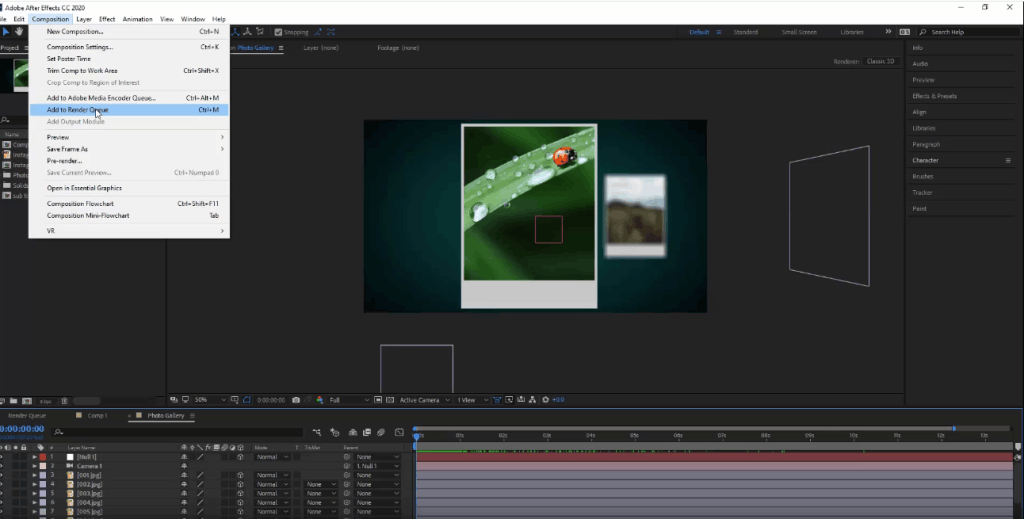
2- از منوی بالا روی Composition -> Add to Render Queue کلیک کنید. یا از کلیدهای میانبر Ctrl+M استفاده کنید.
3- وارد تب Render Queue شوید.
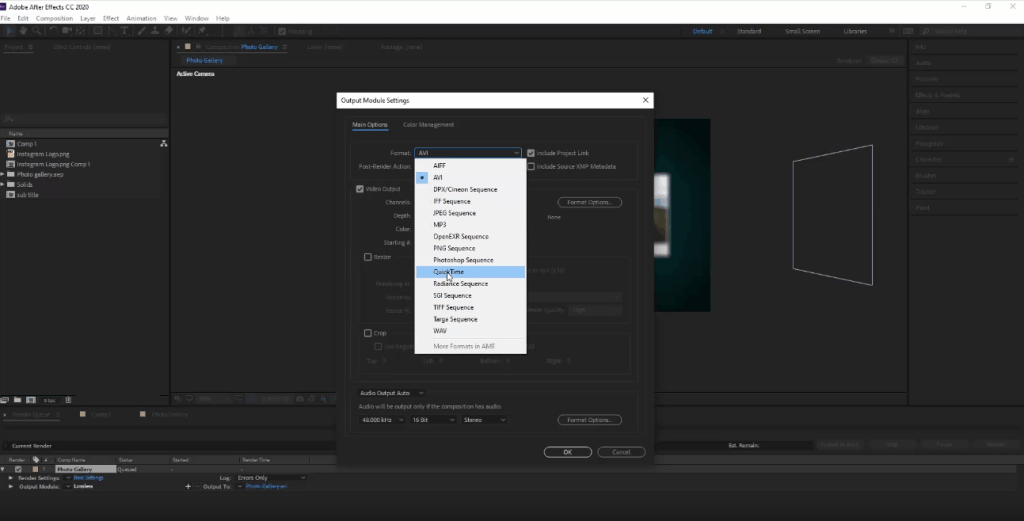
4- روی گزینه Output Module کلیک کنید.
5- فرمت خروجی (مثلاً QuickTime یا AVI) را انتخاب کنید.
6- مسیر ذخیره فایل را مشخص کرده و روی دکمه Render بزنید.
2. خروجی گرفتن با Adobe Media Encoder
این روش رندرگیری از افتر افکت برای خروجی MP4، انتشار در اینستاگرام، یوتیوب و وب و حجم کمتر با کیفیت مناسب بسیار کاربردی است. برای رندرگیری با این روش مراحل زیر را دنبال کنید:
1- کامپوزیشن را انتخاب کنید.
2- از منوی Composition -> Pre-render را انتخاب کنید. به منظور اینکه مستقیم وارد نرمافزار Media Encoder شوید، گزینه Queue in AME را بزنید. (باید نرمافزار Media Encoder از قبل روی سیستم نصب شده باشد.)
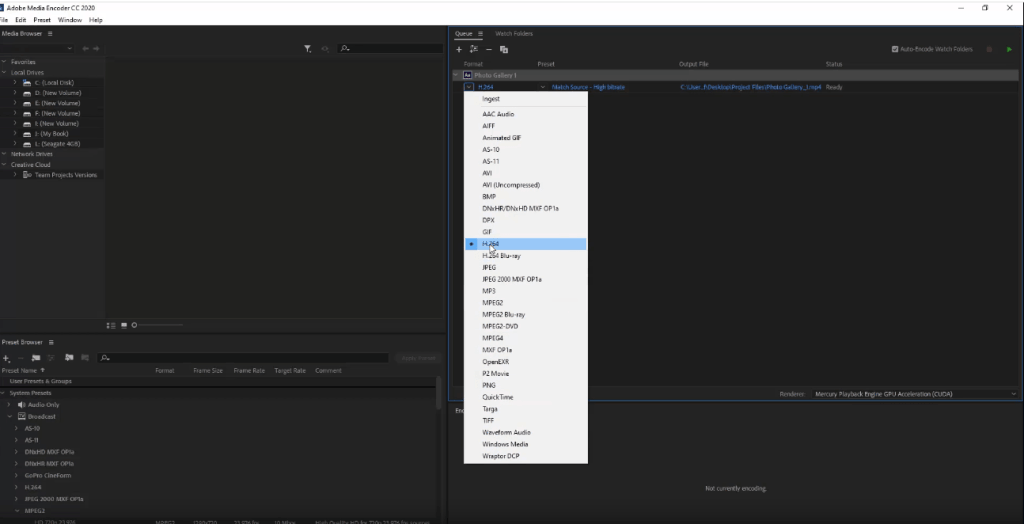
3- فرمت H.264 را انتخاب کنید.
perest مناسب (YouTube / Instagram / Custom) را تنظیم کنید.
4- روی Start Queue کلیک کنید.
بهترین تنظیمات رندرگیری از افتر افکت
انتخاب بهترین تنظیمات خروجی گرفتن از افتر افکت تأثیر مستقیمی روی کیفیت نهایی ویدیو، حجم فایل و نحوه نمایش آن در پلتفرمهای مختلف دارد. اگر تنظیمات خروجی بهدرستی انجام نشود، حتی یک پروژه حرفهای هم ممکن است با افت کیفیت، تاری تصویر یا حجم غیرمنطقی مواجه شود. در این بخش، مهمترین تنظیمات رندرینگ در افتر افکت را بررسی میکنیم تا بتوانید بسته به نوع استفاده (شبکههای اجتماعی، وبسایت، یوتیوب یا تدوین حرفهای) بهترین نتیجه ممکن را بگیرید و بدون دردسر و افت کیفیت رندر نهایی خود را انجام دهید.
خروجی با بالاترین کیفیت
- Format: QuickTime
- Codec: Apple ProRes 422 یا 4444
- Resolution: Full HD یا 4K
- Frame Rate: مطابق پروژه
خروجی مناسب اینستاگرام
- Format: H.264
- Resolution: 1080×1920 (استوری) یا 1080×1080 (پست)
- Bitrate: VBR – High
خروجی برای یوتیوب
- Format: H.264
- Resolution: 1920×1080 یا 3840×2160
- Preset: YouTube 1080p / 4K
تفاوت Render Queue و Media Encoder
| ویژگی | Render Queue | Media Encoder |
|---|---|---|
| کیفیت نهایی | بسیار بالا | بالا |
| حجم فایل | زیاد | کمتر |
| خروجی MP4 | ❌ | ✅ |
| مناسب شبکههای اجتماعی | ❌ | ✅ |
| مناسب تدوین حرفهای | ✅ | ❌ |
نتیجه گیری
خروجی گرفتن از افتر افکت مرحلهای حساس و تعیینکننده در پروژههای موشن گرافیک و ویدیویی است. انتخاب روش مناسب خروجی، تنظیمات درست و شناخت تفاوت Render Queue و Media Encoder باعث میشود ویدیوی نهایی شما هم کیفیت بالایی داشته باشد و هم برای پلتفرم هدف بهینه باشد. اگر میخواهید خروجی حرفهای و بدون دردسر بگیرید، حتماً تنظیمات را متناسب با نوع استفاده نهایی انتخاب کنید. اگر قصد دارید در زمینه طراحی و تولید محتوای ویدیویی حرفهایتر شوید، یادگیری پریمیر در کنار افتر افکت میتواند مسیر شما را برای ساخت پروژههای خلاقانه و ورود به بازار کار هموارتر کند.