نحوه اتصال هندزفری بلوتوثی به گوشی سامسونگ
- چهارشنبه 31 تیر 1405
- معرفی استارتاپ
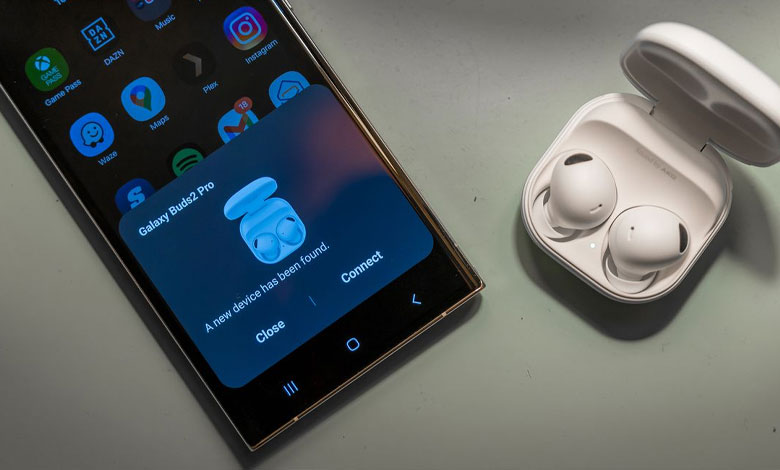
اتصال هندزفری بلوتوثی به گوشیهای سامسونگ یکی از پرکاربردترین قابلیتهای این دستگاههاست که استفاده روزمره را راحتتر میکند. بسیاری از کاربران هنگام اتصال بلوتوث به گوشی سامسونگ با مشکلاتی مثل عدم شناسایی دستگاه یا قطع و وصل شدن مکرر مواجه میشوند، در حالی که این فرآیند با رعایت چند نکته ساده بهراحتی قابل انجام است. تنظیمات بلوتوث در گوشیهای سامسونگ ساختاری مشخص و قابل پیشبینی دارد که با آشنایی با آن، پیرینگ هندزفری تنها چند ثانیه زمان میبرد.
فهرست سرفصل ها
قبل از اتصال هندزفری بلوتوثی به گوشی سامسونگ چه مواردی را بررسی کنیم؟
قبل از اینکه مراحل نحوه اتصال هندزفری بلوتوثی به گوشی سامسونگ را آغاز کنید، بهتر است چند مورد ساده اما مهم را بررسی کنید. این کار باعث میشود فرآیند اتصال سریعتر انجام شود و احتمال بروز خطا یا شناسایی نشدن هندزفری به حداقل برسد.
- از شارژ کافی هندزفری و گوشی مطمئن شوید. کم بودن شارژ باتری ممکن است باعث اختلال در فعال شدن بلوتوث یا حالت Pairing شود.
- بلوتوث گوشی سامسونگ را روشن کنید. از مسیر Settings > Connections > Bluetooth وارد تنظیمات شوید و بلوتوث را فعال کنید.
- هندزفری را در حالت Pairing (جفت سازی) قرار دهید. در بیشتر مدل ها با نگه داشتن دکمه پاور یا لمس طولانی پنل لمسی، چراغ LED شروع به چشمک زدن می کند که نشان دهنده آماده بودن برای اتصال است.
- اتصال هندزفری به دستگاه های قبلی را قطع کنید. اگر هندزفری هنوز به موبایل، تبلت یا لپ تاپ دیگری متصل باشد، ممکن است گوشی سامسونگ نتواند آن را شناسایی کند.
- فاصله گوشی و هندزفری را کم نگه دارید. بهتر است هنگام اتصال اولیه، فاصله دو دستگاه کمتر از یک متر باشد تا فرآیند شناسایی بدون مشکل انجام شود.
- در صورت نیاز، هندزفری را یک بار خاموش و روشن کنید. ریستارت کردن هندزفری در بسیاری از مواقع خطاهای موقت را برطرف کرده و اتصال را آسانتر میکند.
- نام هندزفری را از لیست دستگاه های ذخیره شده بررسی کنید. اگر قبلاً هندزفری را به گوشی متصل کردهاید اما اکنون با مشکل روبهرو هستید، گزینه Forget Device را انتخاب کرده و دوباره مراحل اتصال را انجام دهید.
در نهایت فراموش نکنید که قیمت هندزفری رابطه مستقیمی با کیفیت قطعات داخلی و چیپست بلوتوث آن دارد. مدلهای بسیار ارزانقیمت معمولاً از تراشههای قدیمیتر استفاده میکنند که برد اتصال کوتاه و سرعت جفتسازی ضعیفتری دارند؛ در حالی که در رنجهای قیمتی بالاتر، هندزفریها با بهرهگیری از پروتکلهای ارتباطی مدرن، اتصالی بسیار سریع، پایدار و بدون تأخیر با گوشیهای سامسونگ برقرار میسازند.
نحوه اتصال هندزفری بلوتوثی به گوشی سامسونگ به صورت گام به گام
اتصال هندزفری بلوتوثی به گوشی سامسونگ تنها چند دقیقه زمان میبرد و در بیشتر مدلهای این برند، مراحل آن کاملاً مشابه است. اگر مراحل زیر را به ترتیب انجام دهید، هندزفری شما بدون مشکل به گوشی متصل شده و برای استفاده آماده خواهد بود.
مرحله اول: هندزفری را روشن کنید
ابتدا هندزفری بلوتوثی را روشن کنید. در بیشتر مدلها با نگه داشتن دکمه پاور به مدت ۳ تا ۵ ثانیه، دستگاه روشن میشود. اگر از مدلهای دوتایی بیسیم (TWS) استفاده میکنید، کافی است آنها را از داخل کیس شارژ خارج کنید تا به صورت خودکار روشن شوند. در واقع، در فرآیند خرید هندزفری بلوتوثی ، توجه به این قابلیت (روشن شدن خودکار هنگام خروج از کیس) یکی از فاکتورهای مهم برای تجربه اتصال سریع و بیدردسر است.
مرحله دوم: حالت Pairing را فعال کنید
پس از روشن شدن هندزفری، باید آن را وارد حالت Pairing یا جفت سازی کنید. معمولاً با نگه داشتن دکمه پاور یا لمس طولانی پنل لمسی، چراغ LED به صورت چشمک زن آبی و قرمز یا سفید شروع به چشمک زدن میکند. این وضعیت نشان میدهد که هندزفری آماده شناسایی توسط گوشی سامسونگ است.
مرحله سوم: بلوتوثی گوشی سامسونگ را فعال کنید
وارد بخش Settings (تنظیمات) شوید، سپس گزینه Connections و بعد Bluetooth را انتخاب کنید. بلوتوث را روشن کنید تا گوشی شروع به جستجوی دستگاه های اطراف کند. چند ثانیه صبر کنید تا نام هندزفری در لیست دستگاه های قابل اتصال نمایش داده شود.
مرحله چهارم: نام هندزفری را انتخاب کنید
پس از ظاهر شدن نام هندزفری در لیست، روی آن ضربه بزنید. در برخی مدلها ممکن است یک پیام برای تأیید اتصال نمایش داده شود؛ کافی است گزینه Pair یا Connect را انتخاب کنید تا فرآیند جفت سازی آغاز شود.
مرحله پنجم: منتظر برقراری اتصال بمانید
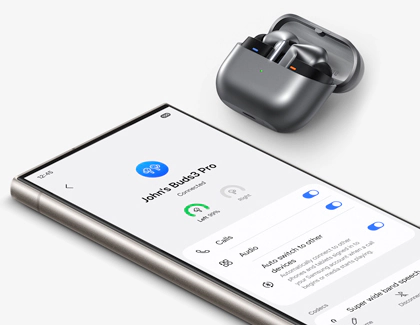
چند ثانیه پس از انتخاب هندزفری، اتصال برقرار میشود و عبارت Connected یا Connected for calls and audio در کنار نام دستگاه نمایش داده خواهد شد. همچنین در بسیاری از هندزفری ها صدای اعلان یا تغییر رنگ چراغ LED نشان میدهد که اتصال با موفقیت انجام شده است.
مرحله ششم: عملکرد هندزفری را بررسی کنید
در پایان، یک فایل صوتی یا ویدئو پخش کنید تا از صحت اتصال مطمئن شوید. همچنین میتوانید یک تماس تلفنی برقرار کنید و کیفیت صدا و عملکرد میکروفون را بررسی کنید. اگر صدا از بلندگوی گوشی پخش میشود، یک بار بلوتوث را خاموش و روشن کرده یا گزینه Forget را زده و دوباره مراحل اتصال را تکرار کنید.
به یاد داشته باشید که اگر برای بازی یا کارهای بسیار حساس به تاخیر صدا با این چالشها روبرو هستید، در کنار این مراحل، گاهی خرید هندزفری سیمی به عنوان یک راهحل جایگزین و بدون تاخیر برای کاربران سامسونگ مطرح میشود؛ هرچند که با اتصالات بیسیم پایدار، این مشکلات به حداقل میرسند.
اگر هندزفری بلوتوثی به گوشی سامسونگ وصل نشد چه کنیم؟
اگر با وجود انجام مراحل اتصال، هندزفری بلوتوثی به گوشی سامسونگ متصل نمیشود، معمولاً مشکل به تنظیمات گوشی، وضعیت هندزفری یا اتصال قبلی آن مربوط است. با انجام راهکارهای زیر میتوانید در بیشتر مواقع مشکل را برطرف کنید.
- بلوتوث گوشی را خاموش و دوباره روشن کنید. این کار باعث میشود فرآیند جستجوی دستگاهها از ابتدا انجام شود.
- گوشی سامسونگ را یک بار ریستارت کنید. بسیاری از خطاهای موقت سیستم با راهاندازی مجدد برطرف میشوند.
- هندزفری را ریست (Reset) کنید. روش ریست در هر مدل متفاوت است، اما معمولاً با نگه داشتن دکمه پاور یا دکمه مخصوص ریست انجام میشود.
- اتصال قبلی (Forget Device) را حذف کنید. اگر قبلاً هندزفری را به گوشی متصل کردهاید، آن را از لیست دستگاههای ذخیرهشده حذف کرده و دوباره Pair کنید.
- شارژ هندزفری را بررسی کنید. کم بودن شارژ ممکن است مانع برقراری اتصال پایدار شود.
- بهروزرسانی نرم افزار گوشی را انجام دهید. در برخی موارد، آپدیت سیستم عامل مشکلات مربوط به بلوتوث را برطرف میکند.
- فاصله گوشی و هندزفری را کاهش دهید. هنگام اتصال اولیه بهتر است دو دستگاه در فاصله کمتر از یک متر از یکدیگر قرار داشته باشند.
در بیشتر مواقع، یکی از راهکارهای بالا مشکل اتصال را برطرف میکند. اگر همچنان هندزفری متصل نشد، بهتر است آن را با یک گوشی دیگر امتحان کنید تا مشخص شود مشکل از گوشی سامسونگ است یا خود هندزفری.
علت پیدا نشدن هندزفری بلوتوثی در گوشی سامسونگ چیست؟
گاهی اوقات بلوتوث گوشی سامسونگ روشن است، اما نام هندزفری در لیست دستگاههای قابل اتصال نمایش داده نمیشود. این مشکل معمولاً به دلیل تنظیمات نادرست یا آماده نبودن هندزفری برای جفت سازی رخ میدهد.
- حالت Pairing فعال نشده است. اگر هندزفری در حالت جفت سازی نباشد، گوشی قادر به شناسایی آن نخواهد بود.
- هندزفری به دستگاه دیگری متصل است. بسیاری از هندزفریها در صورت اتصال به موبایل یا لپتاپ دیگر، برای دستگاه جدید قابل مشاهده نیستند.
- شارژ باتری هندزفری کم است. کاهش شارژ ممکن است باعث خاموش شدن یا اختلال در عملکرد بلوتوث شود.
- بلوتوث گوشی یا هندزفری دچار اختلال موقت شده است. خاموش و روشن کردن هر دو دستگاه معمولاً این مشکل را برطرف میکند.
- نسخه نرم افزار گوشی قدیمی است. برخی باگهای مربوط به بلوتوث در نسخههای جدید اندروید و One UI رفع شدهاند.
- فاصله بین گوشی و هندزفری زیاد است. اگر فاصله بیش از محدوده استاندارد باشد، گوشی ممکن است نتواند دستگاه را پیدا کند.
- هندزفری دچار مشکل سخت افزاری شده است. در صورتی که روی هیچ دستگاهی شناسایی نشود، احتمال خرابی ماژول بلوتوث وجود دارد.
اگر هندزفری در لیست بلوتوث گوشی سامسونگ نمایش داده نمیشود، ابتدا مطمئن شوید که در حالت Pairing قرار دارد و به دستگاه دیگری متصل نیست. در صورت ادامه مشکل، ریست کردن هندزفری یا آزمایش آن با یک گوشی دیگر میتواند علت اصلی را مشخص کند.
اتصال هندزفری بلوتوثی به سامسونگ؛ سریع و بدون دردسر
اتصال هندزفری بلوتوثی به گوشی سامسونگ فرآیند سادهای است، اما رعایت چند نکته مانند فعال بودن حالت Pairing، روشن بودن بلوتوث و حذف اتصالهای قدیمی میتواند از بروز بسیاری از مشکلات جلوگیری کند. اگر مراحل این راهنما را به ترتیب انجام دهید، در بیشتر مواقع اتصال بدون دردسر انجام خواهد شد و در صورت بروز مشکل نیز با راهکارهای ارائهشده میتوانید بهراحتی آن را برطرف کنید.