نحوه اتصال گوشی به تلویزیون ال جی با بلوتوث
- دوشنبه 24 آذر 1404
- معرفی استارتاپ

| مورد | توضیحات | نکته مهم |
|---|---|---|
| کاربرد بلوتوث | پخش موسیقی، پادکست، اتصال هدفون، ساندبار، ماوس و کیبورد | انتقال تصویر پشتیبانی نمیشود |
| مراحل اتصال | فعالسازی بلوتوث گوشی، فعالسازی Bluetooth Audio TV، جستجو و Pair | برخی مدلها فقط 60–90 ثانیه قابل کشف هستند |
| محدودیتها | برد 8–10 متر، احتمال تأخیر صوتی | کیفیت صدا از USB یا WiFi کمتر است |
| جایگزین برای تصویر | AirPlay، Screen Share، LG ThinQ، Chromecast | کیفیت بالاتر و تأخیر کمتر |
| سازگاری برندها | سامسونگ، شیائومی، آیفون قابل اتصال هستند | نتیجه در همه یکسان: فقط انتقال صدا |
اتصال از طریق بلوتوث یک روش ساده است، اما باید در نظر داشت که تلویزیونهای الجی از بلوتوث عمدتاً برای پخش صدا (A2DP) استفاده میکنند و امکان انتقال تصویر از این مسیر وجود ندارد. بیشتر مدلهای جدید الجی با بلوتوث نسخه 5.3 عرضه میشوند و تنها پروفایلهای صوتی را پشتیبانی میکنند.
برای اتصال گوشی به تلویزیون ال جی کافی است وارد تنظیمات گوشی خود شوید و بلوتوث را روشن کنید. سپس اجازه دهید تلویزیون با فعال بودن بلوتوث در حالت قابل شناسایی (Discoverable) قرار بگیرد (در مدلهای جدید بلوتوث به صورت پیشفرض فعال است). بسته به مدل تلویزیون و نسخه webOS، ممکن است فرایند جستجو حداکثر 90 ثانیه زمان ببرد تا نام تلویزیون در فهرست دستگاههای موجود ظاهر شود. با انتخاب نام تلویزیون، فرایند پیکربندی انجام میشود و پس از آن گوشی میتواند صدای خود را به تلویزیون ارسال کند.
بیشتر مدلهای جدید الجی هنگام پخش موسیقی از موبایل، قابلیتهایی مثل خاموش شدن خودکار تصویر برای صرفهجویی در انرژی (Screen Off)، نمایش ساعت یا Visualizer ساده را ارائه میدهند. این ویژگیها بسته به سری تلویزیون (QNED، NanoCell یا UHD) و نسخه webOS متفاوت است.
از آنجا که بلوتوث فقط صدا را منتقل میکند، برای انتقال بیسیم ویدیو، عکس و صفحه نمایش، باید از قابلیتهایی مانند اپل AirPlay 2، کرومکست در مدلهای سازگار یا اپلیکیشن LG ThinQ استفاده کنید. این گزینهها کیفیت بالاتر، تأخیر کمتر و سازگاری بهتر نسبت به بلوتوث ارائه میدهند.
فهرست سرفصل ها
مراحل وصل کردن گوشی به تلویزیون الجی با بلوتوث
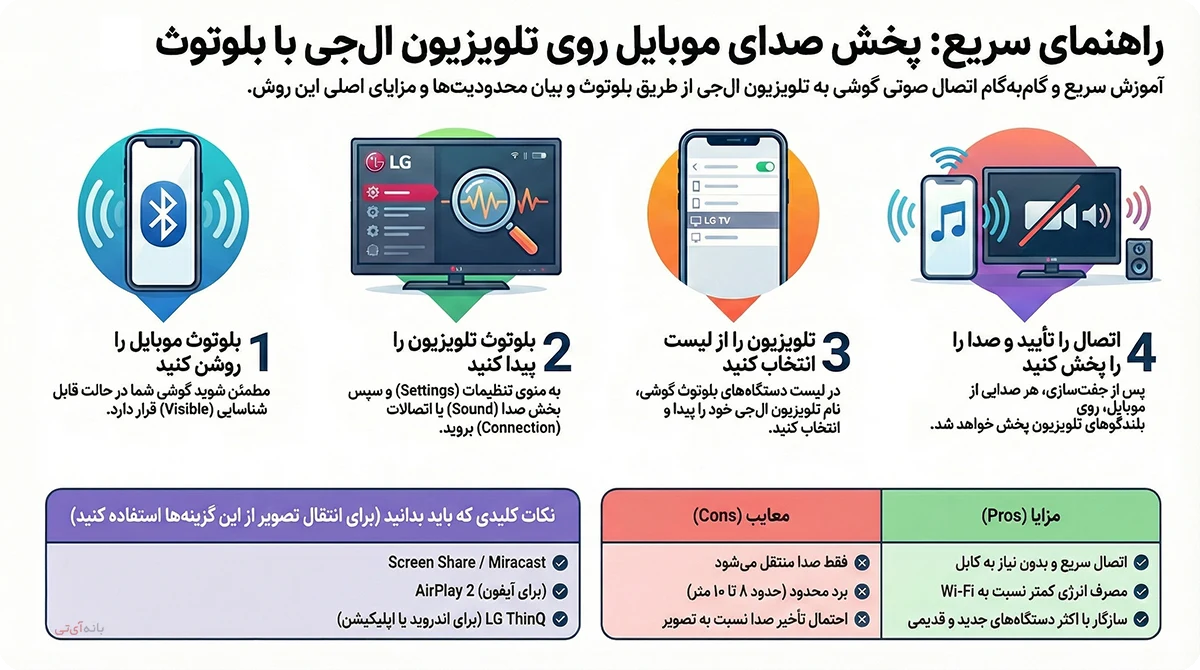
برای اتصال گوشی به تلویزیونهای الجی از طریق بلوتوث نیازی به برنامه اضافی نیست. در مدلهای قبل از 2022، فعالسازی بلوتوث گاهی بهصورت خودکار انجام نمیشود و باید مراحل زیر را دنبال کرد:
- بلوتوث گوشی را فعال کنید: مطمئن شوید دستگاه در حالت قابل کشف (Visible) قرار دارد؛ برخی گوشیها پس از چند ثانیه از حالت قابل جستجو خارج میشوند.
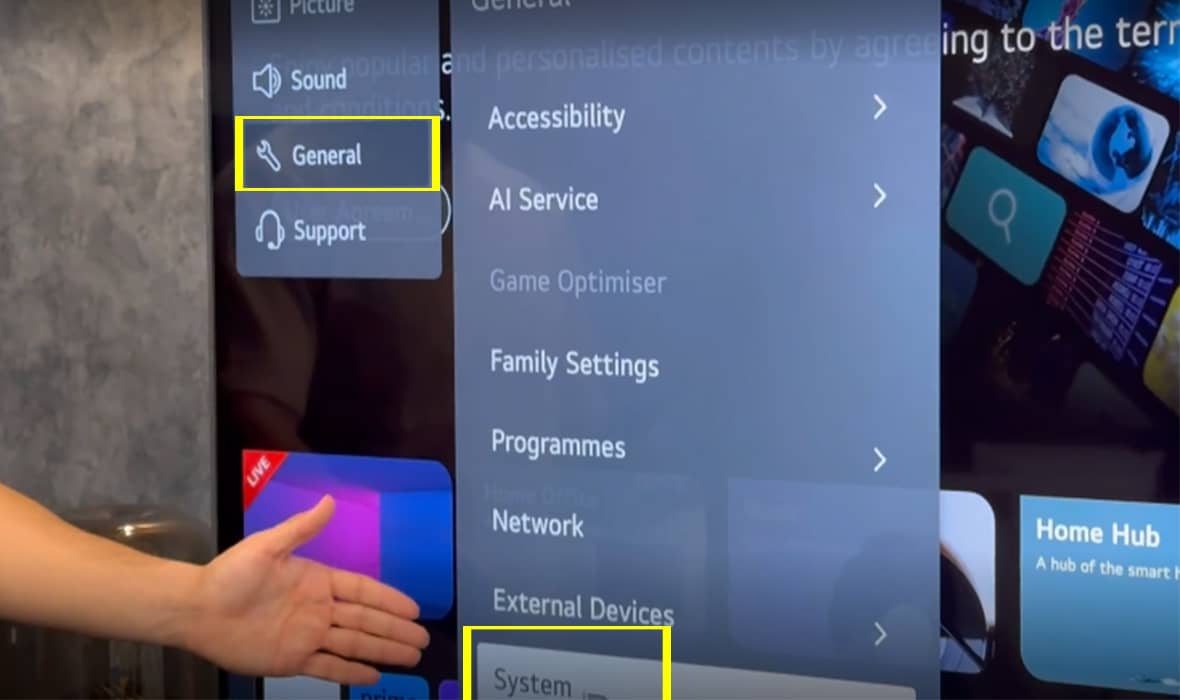
- در تلویزیون وارد منوی تنظیمات شوید: در نسخههای قدیمی webOS، این مسیر معمولاً از طریق: Settings → Sound → Sound Out → Bluetooth در دسترس است و در برخی سریها از طریق: Settings → Connection → Bluetooth
- بلوتوث تلویزیون را روی حالت Discoverable قرار دهید: تلویزیونهای قبل از 2020 اغلب تنها 60 تا 90 ثانیه در این حالت میمانند و اگر Pair انجام نشود باید دوباره فعال شوند.
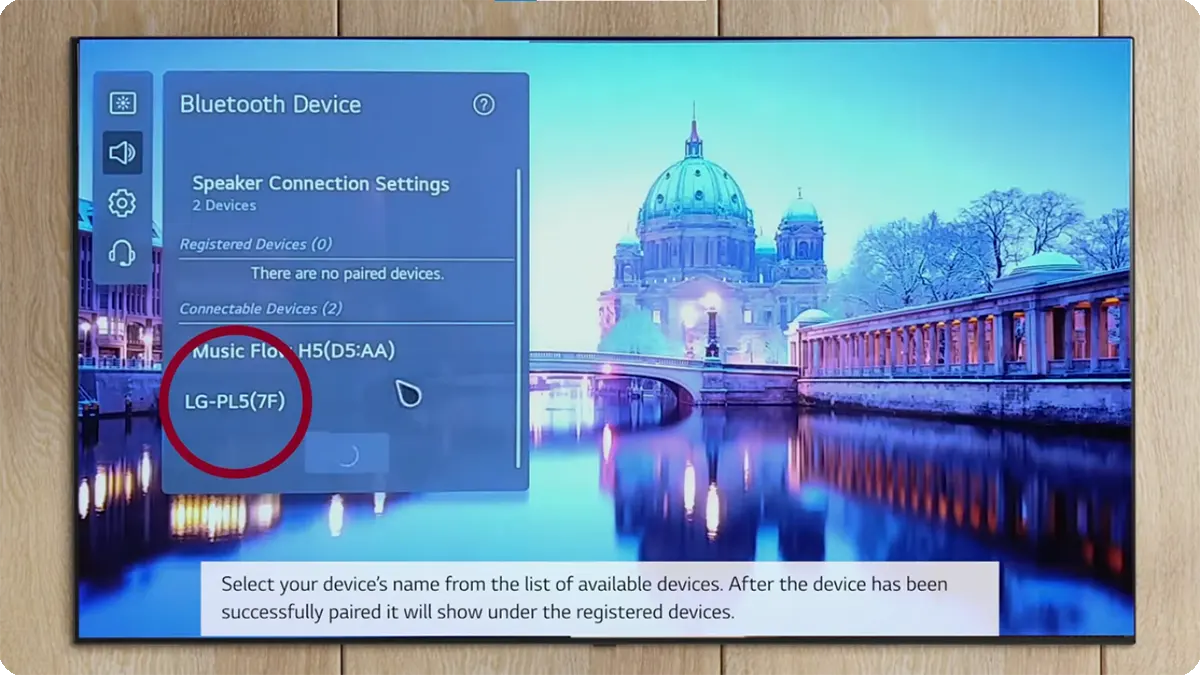
- نام تلویزیون را در گوشی انتخاب کنید و جفت شدن را تأیید کنید: در برخی مدلها یک کد روی صفحه ظاهر میشود و باید روی گوشی هم تأیید شود.
- بعد از جفتسازی، گوشی میتواند صدا را به تلویزیون ارسال کند: از این مرحله به بعد، تلویزیون در حالت Bluetooth Audio قرار میگیرد و هر صدایی که در گوشی پخش میشود به تلویزیون منتقل خواهد شد.
اتصال بلوتوث معمولاً پایدار است، اما برد مؤثر آن بین 8 تا 10 متر بسته به موانع و مدل دستگاه متفاوت است. فاصله بیشتر یا وجود دیوار و تجهیزات الکترونیکی ممکن است باعث قطع شدن صدا، افت کیفیت یا افزایش تأخیر شود.
در صورتی که تلویزیون شما فاقد بلوتوث باشد (بیشتر مدلهای قبل از 2017)، میتوانید از دانگل بلوتوث USB یا دانگل AUX–Bluetooth استفاده کنید، اما این دانگلها تنها خروجی صدا ایجاد میکنند و امکان انتقال تصویر ندارند.
علاوه بر موبایل، بلوتوث تلویزیونهای الجی مانند تلویزیون ال جی 55UA8500 از اتصال دستگاههای زیر نیز پشتیبانی میکند:
- هدفون و ایربادهای بلوتوثی
- اسپیکر و ساندبار
- کیبورد و ماوس
- برخی دستههای بازی که پروفایل HID دارند
با اینحال میزان سازگاری در دستگاههای غیرصوتی بسته به نسخه سیستم عامل webOS و مدل تلویزیون متفاوت است.
در وبسایت بانه ای تی هم گفته شده:
ابتدا منو آبشاری بالای صفحه گوشی سامسونگ یا سری اندروید را پایین بکشید، در این قسمت باید به دنبال گزینههای Mirroring, Cast, Smart View و یا بازتاباندن بگردید که بسته به مدل گوشی متفاوت هستند. در تصویر زیر گزینه بازتاباندن (Smart View) را پیدا کرده و روی آن کلیک میکنیم.
بعد از این بخش یک صفحه روی گوشی باز میشود که دستگاههایی با وای فای روشن را در اطراف شما نشان میدهد، در واقع مدل تلویزیون نوشته میشود. باید روی این بخش بزنید و حالا یک کد روی صفحه تلویزیون ظاهر میشود که همان را روی گوشی هم درج مینمایید تا ارتباط برقرار شود.
نحوه اتصال انواع گوشی به تلویزیون الجی با بلوتوث
اتصال بلوتوث در برندهای مختلف گوشی تقریباً یکسان است، اما مسیر دسترسی، محدودیتها و پروفایلهای صوتی در هر سیستمعامل متفاوت است. چون الجی فقط پروفایل صوتی A2DP را میپذیرد، نتیجه اتصال در همه برندها یکسان است: انتقال صدا بدون تصویر.
مراحل وصل کردن گوشی به تلویزیون الجی با بلوتوث
در گوشیهای سامسونگ (One UI)، بلوتوث معمولاً سریعتر دستگاهها را شناسایی میکند. مسیر دسترسی: Settings → Connections → Bluetooth
بعد از روشنکردن بلوتوث، چند ثانیه منتظر بمانید تا نام تلویزیون ظاهر شود. هنگام اتصال ممکن است اعلان “Media Output” فعال شود که باید خروجی صدا را روی تلویزیون قرار دهید.
در گوشیهای میانرده قدیمیتر ممکن است تأخیر صدا کمی بیشتر باشد.
اتصال گوشی آیفون به تلویزیون الجی
در آیفون، بلوتوث پایدار اما محافظهکارانهتر است. مسیر دسترسی: Settings → Bluetooth
پس از انتخاب نام تلویزیون، Pairing انجام میشود و صدای iPhone مستقیم روی تلویزیون پخش میشود.
نکته مهم: iOS اجازه انتقال تصویر از طریق بلوتوث را نمیدهد، بنابراین تنها راه انتقال تصویر AirPlay است. اگر تلویزیون الجی قدیمیتر باشد و AirPlay نداشته باشد، تنها صدا منتقل میشود.
اتصال گوشی شیائومی به تلویزیون الجی
در گوشیهای شیائومی (MIUI/HyperOS) بلوتوث گاهی دستگاهها را دیر شناسایی میکند. مسیر: Settings → Bluetooth
اگر تلویزیون پیدا نشد، بلوتوث را خاموش/روشن کنید یا تلویزیون را دوباره در حالت Discoverable قرار دهید.
در مدلهای قدیمیتر شیائومی، پس از اتصال ممکن است گزینه “Use for Media Audio” را بهصورت دستی فعال کنید.
نکته مهم مشترک در تمام برندها
انتقال تصویر فقط از طریق:
AirPlay 2 (iOS)،
Screen Share / Miracast (Android)،
یا LG ThinQ امکانپذیر است.
مزایا و معایب اتصال موبایل به تلویزیون با بلوتوث
درسایت LGذکر شده:
Connecting using Bluetooth is handy when listening to music or podcasts. It also facilitates the use of gaming controllers, keyboards, and other input devices directly with your TV, offering a more interactive experience. The following steps will help you establish this connection:
مزایا:
- سازگار با اغلب تلویزیونهای الجی و گوشیهای جدید و قدیمی
- نیاز نداشتن به کابل و تجهیزات اضافه
- اتصال سریع برای پخش موسیقی، پادکست و کتاب صوتی
- مصرف انرژی کمتر نسبت به وایفای یا Screen Mirroring
معایب:
- فقط صدا منتقل میشود؛ تصویر یا صفحهنمایش قابل ارسال نیست.
- کیفیت صدا ممکن است نسبت به USB یا وایفای پایینتر باشد.
- برد بلوتوث محدود است (معمولاً 8 تا 10 متر).
- ممکن است بین صدا و تصویر تأخیر ایجاد شود (اگر همزمان روی گوشی تصویر تماشا کنید)
- در برخی مدلهای قدیمی الجی یا گوشیها فرایند Pairing سختتر و کندتر است.
سوالات متداول
آیا میتوان تصویر گوشی را با بلوتوث روی تلویزیون الجی نمایش داد؟
خیر. بلوتوث تلویزیونهای الجی فقط پروفایل صوتی A2DP را پشتیبانی میکند و برای انتقال تصویر طراحی نشده است. برای نمایش صفحهنمایش باید از روشهایی مثل Screen Share یا AirPlay استفاده کنید.
چرا تلویزیون الجی در لیست بلوتوث گوشی دیده نمیشود؟
در برخی مدلهای قبل از 2020، تلویزیون تنها 60 تا 90 ثانیه در حالت قابل شناسایی قرار میگیرد. اگر Pair انجام نشود باید دوباره بلوتوث را فعال کنید. در گوشیهای شیائومی نیز گاهی تأخیر در شناسایی وجود دارد.
آیا گوشیهای سامسونگ سریعتر به تلویزیون الجی متصل میشوند؟
بله، در One UI معمولاً سرعت شناسایی دستگاههای بلوتوثی بهتر است و پس از اتصال، خروجی صدا از قسمت Media Output روی تلویزیون قرار میگیرد.
برای انتقال تصویر در آیفون به تلویزیون الجی چه باید کرد؟
iOS بهطور کلی انتقال تصویر از طریق بلوتوث را مسدود کرده است. تنها روش استاندارد، استفاده از AirPlay 2 است. اگر تلویزیون شما AirPlay ندارد، فقط انتقال صدا امکانپذیر است.
اگر تلویزیون الجی من بلوتوث نداشته باشد چه کنم؟
میتوانید از دانگل USB–Bluetooth یا AUX–Bluetooth استفاده کنید. البته این دانگلها فقط صدا را منتقل میکنند و تصویر همچنان نیازمند WiFi یا دستگاههای استریمینگ مانند Chromecast است.