لپ تاپ ایسوس روشن نمی شود؟ ۸ علت رایج و کارهایی که پیش از تعمیر خودتان می توانید انجام دهید
- سهشنبه 7 مهر 1405
- معرفی استارتاپ
دکمه پاور را می زنید و هیچ اتفاقی نمی افتد؛ نه چراغی روشن می شود و نه صدای فنی می آید. این لحظه برای هر کسی که کار یا درسش به لپ تاپ بند است ناخوشایند است، اما همیشه به معنی خرابی جدی نیست. بخش قابل توجهی از لپ تاپ هایی که «روشن نمی شوند» در واقع شارژر، باتری یا یک قفل ساده برق دارند. در این نوشته هشت علت رایج را از ساده به پیچیده مرور کرده ایم تا پیش از هر هزینه ای بدانید از کجا شروع کنید.
فهرست سرفصل ها
اول ببینید مشکل دقیقا کجاست
«روشن نشدن» سه حالت متفاوت دارد و هر کدام مسیر جدایی دارد. در حالت اول دستگاه کاملا مرده است: هیچ چراغی، هیچ صدایی. در حالت دوم چراغ پاور یا کیبورد روشن می شود و فن می چرخد، ولی صفحه سیاه می ماند. در حالت سوم لوگوی ایسوس می آید اما ویندوز بالا نمی آید یا دستگاه وارد صفحه تعمیر خودکار می شود.
حالت سوم در واقع مشکل روشن شدن نیست، مشکل بوت است و علت هایش بیشتر به هارد، فایل های ویندوز و تنظیمات بایوس برمی گردد. اگر لپ تاپ شما در همین وضعیت است، راهنمای بوت نشدن و گیر کردن لپ تاپ روی لوگوی ایسوس قدم به قدم همان مسیر را توضیح داده است. هشت علتی که در ادامه می آید مربوط به دو حالت اول است.

۱. شارژر، کابل یا پریز
ساده ترین علت معمولا اولین چیزی است که از قلم می افتد. چراغ شارژ کنار دستگاه را نگاه کنید: اگر با وصل کردن شارژر روشن نمی شود، ایراد می تواند از خود آداپتور، کابل برق پشت آن، چندراهی یا پریز باشد. شارژر را مستقیم به پریز دیگری بزنید و اگر شارژر سالم دیگری با همان ولتاژ و توان در دسترس دارید، آن را امتحان کنید.
در مدل هایی که با USB-C شارژ می شوند، هر شارژر موبایلی کافی نیست. شارژری که توانش از نیاز لپ تاپ کمتر است ممکن است اصلا دستگاه را روشن نکند یا فقط چراغ را روشن نگه دارد. روی شارژر اصلی دستگاه عدد وات نوشته شده؛ شارژر جایگزین دست کم باید همان توان را بدهد.
۲. باتری کاملا خالی یا فرسوده
لپ تاپی که چند ماه در کمد مانده، باتری اش ممکن است آن قدر خالی شده باشد که حتی با وصل کردن شارژر هم بلافاصله روشن نشود. در این حالت دستگاه را نیم ساعت به شارژ بزنید و بعد دوباره امتحان کنید. باتری فرسوده هم می تواند مانع روشن شدن شود، مخصوصا وقتی دستگاه فقط با شارژر روشن می شود و با جدا کردنش فورا خاموش می شود.
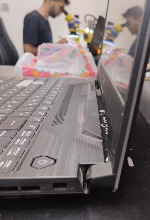
یک نشانه را جدی بگیرید: اگر بدنه لپ تاپ از زیر برآمده شده، تاچ پد بالا آمده یا درز بدنه باز شده، احتمال باد کردن باتری زیاد است. در این وضعیت دستگاه را شارژ نکنید و روشنش نکنید؛ باتری باد کرده خطر آتش گرفتن دارد و باید هر چه زودتر تعویض شود.
۳. حالت حمل در لپ تاپ نو
بعضی مدل های ایسوس قابلیتی به نام حالت حمل یا Shipping Mode دارند که برای نگه داشتن شارژ باتری در مدت انبار و ارسال فعال می شود. لپ تاپی که در این حالت است، با باتری روشن نمی شود تا وقتی که یک بار به شارژر وصل شود. اگر دستگاه نو خریده اید یا باتری اش تازه تعویض شده و روشن نمی شود، اول شارژر را وصل کنید و بعد دکمه پاور را بزنید.
۴. قفل شدن مدار مدیریت برق
گاهی بعد از یک خاموشی ناگهانی، قطع برق یا خالی شدن کامل باتری، تراشه ای که روشن و خاموش شدن را مدیریت می کند در وضعیت نامعلومی می ماند و به دکمه پاور جواب نمی دهد. راه حلش ریست سخت است و ایسوس هم همین را پیشنهاد می کند: شارژر و همه وسایل جانبی را جدا کنید، اگر باتری دستگاه جداشدنی است آن را هم بیرون بیاورید، دکمه پاور را حدود ۴۰ ثانیه نگه دارید، بعد شارژر را وصل کنید و دستگاه را روشن کنید. این کار به اطلاعات و فایل ها کاری ندارد و ارزش امتحان دارد.
۵. دستگاه روشن است ولی تصویر ندارد
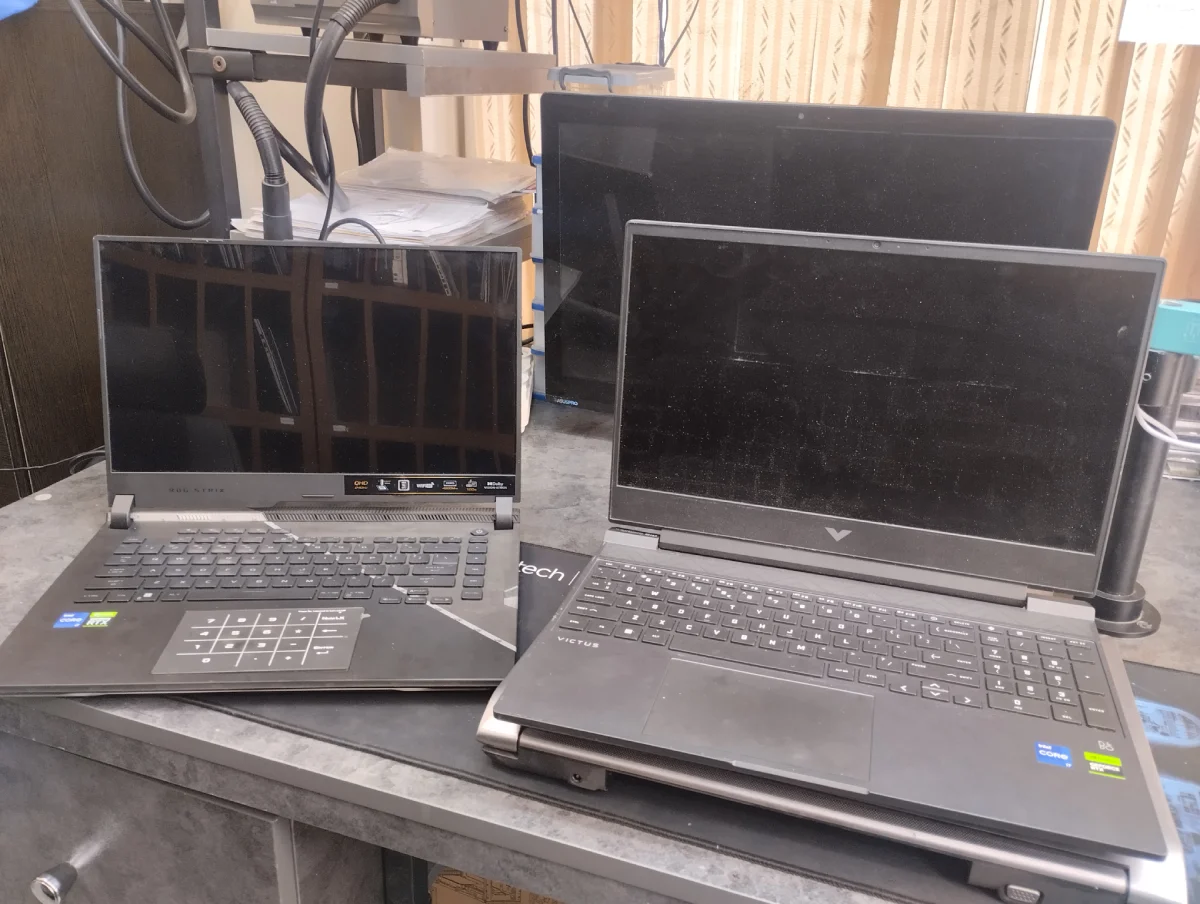
اگر چراغ ها روشن می شوند و صدای فن می آید ولی صفحه سیاه می ماند، شاید لپ تاپ اصلا مشکل روشن شدن نداشته باشد. اول کلیدهای افزایش نور صفحه را امتحان کنید؛ گاهی نور تا آخر کم شده است. بعد دستگاه را با کابل HDMI به تلویزیون یا مانیتور وصل کنید. اگر تصویر روی نمایشگر بیرونی آمد، ایراد از خود پنل، کابل فلت یا مدار نور صفحه است و بقیه دستگاه سالم است. اگر روی نمایشگر بیرونی هم تصویری نیامد، مشکل عمیق تر است و به رم، کارت گرافیک یا برد برمی گردد.
۶. رم شل یا خراب
رمی که از جایش کمی جابه جا شده یا خراب است، معمولا همین علامت را می دهد: فن می چرخد، چراغ ها روشن اند و تصویری نمی آید. این اتفاق بعد از ارتقای رم، ضربه یا جابه جایی دستگاه بیشتر پیش می آید. اگر خودتان اخیرا رم را عوض کرده اید، رم قبلی را برگردانید و دوباره امتحان کنید. در بسیاری از مدل های باریک ایسوس بخشی از رم روی برد لحیم شده است؛ در این مدل ها باز کردن دستگاه برای بررسی رم کار تعمیرکار است.
۷. نفوذ مایع
ریختن آب، چای یا قهوه روی کیبورد یکی از رایج ترین دلیل های خاموش شدن ناگهانی لپ تاپ است. اگر این اتفاق افتاده، هر بار که دستگاه را برای امتحان روشن می کنید، جریان برق از مسیرهای خیس عبور می کند و آسیب را بیشتر می کند. شارژر را فورا جدا کنید، دستگاه را روشن نکنید و آن را با خشک کن گرم خشک نکنید. نکته مهم تر این است که حتی اگر لپ تاپ بعد از خشک شدن روشن شد، رسوب مایع روی برد در روزها و هفته های بعد خوردگی ایجاد می کند؛ پس بهتر است برد زودتر باز و تمیز شود.
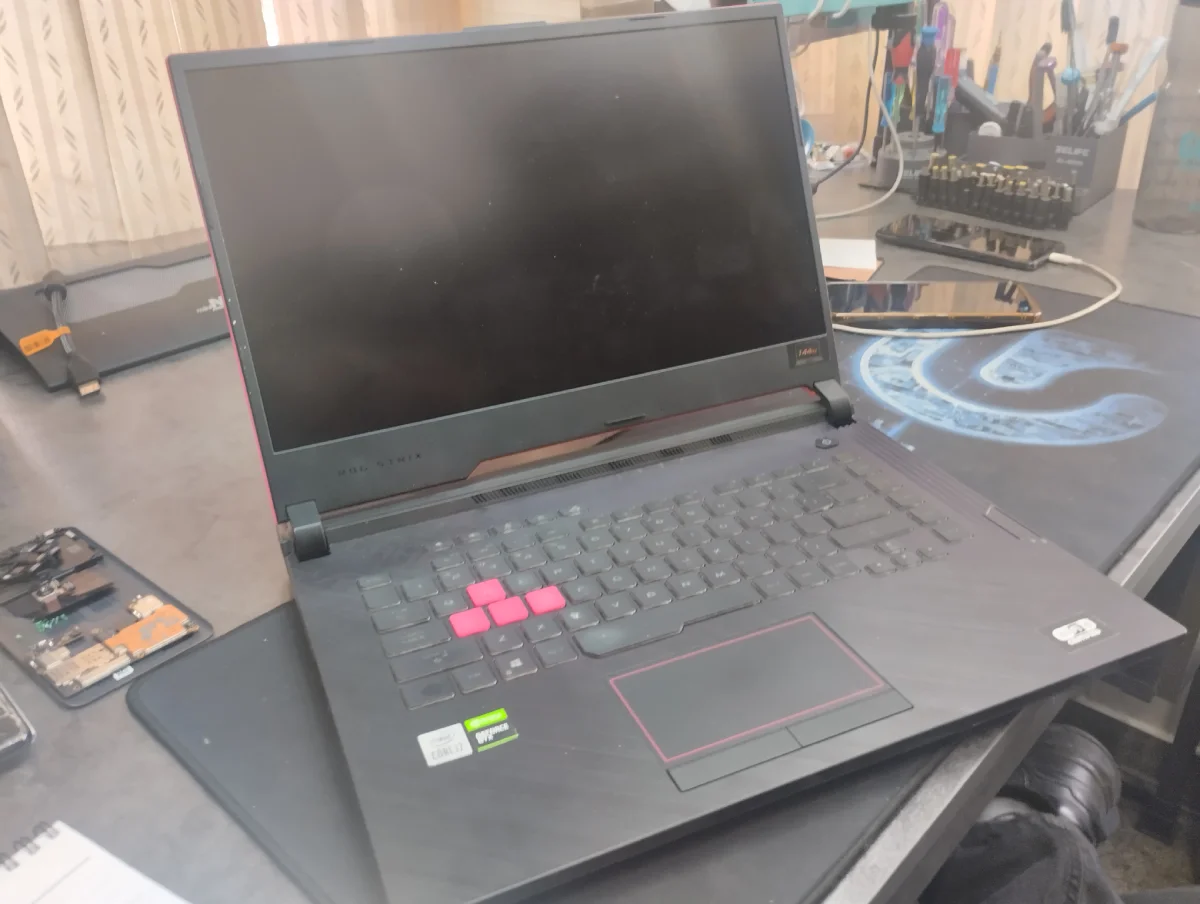
۸. سوکت شارژ، مدار تغذیه یا مادربرد
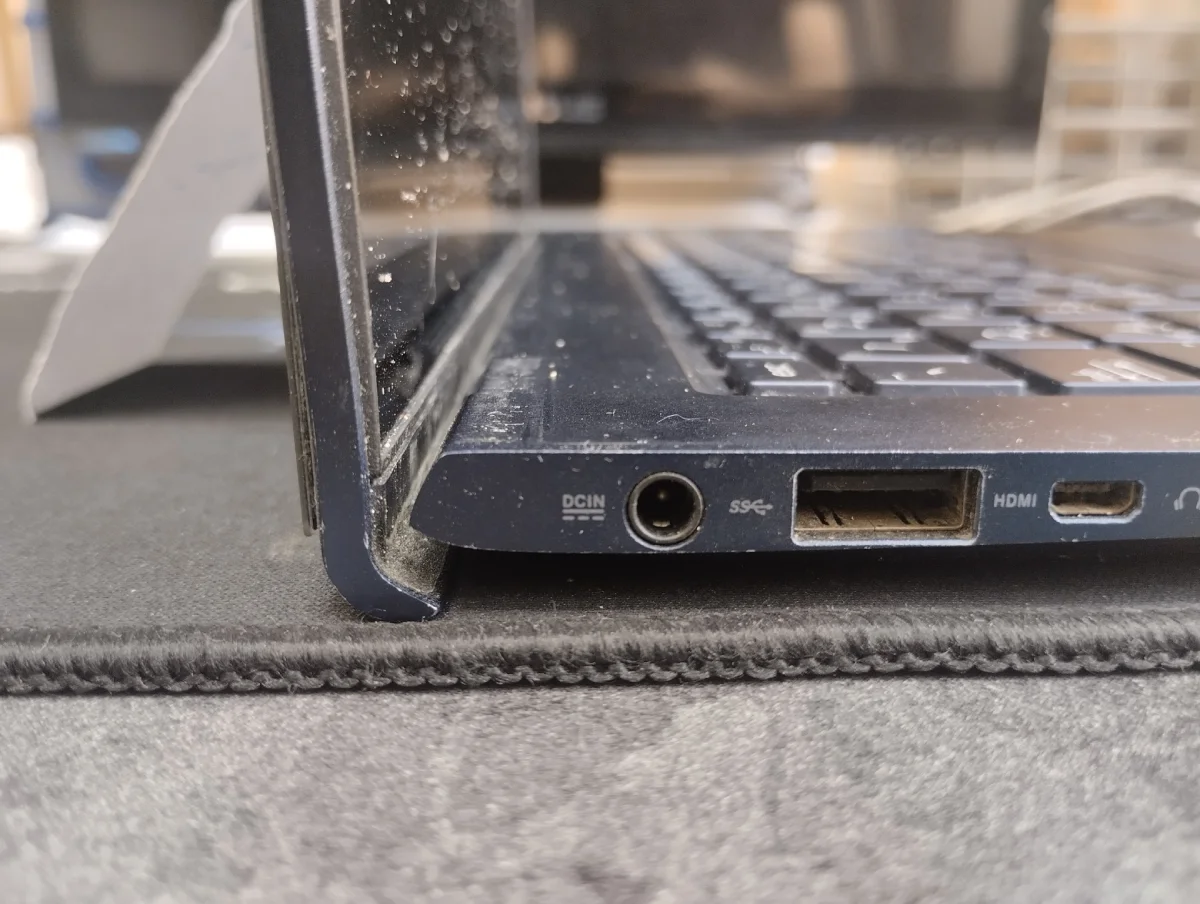
اگر شارژر و باتری سالم اند، ریست سخت اثری نداشت و هیچ چراغی روشن نمی شود، احتمالا مسیر برق روی خود دستگاه قطع شده است. سوکت شارژی که لق شده یا لحیمش ترک برداشته، قطعه های مدار تغذیه و آی سی شارژ روی مادربرد از رایج ترین مقصرها هستند. نوسان برق، شارژرهای بی کیفیت و ضربه به محل اتصال شارژر این قطعه ها را زودتر از بقیه از کار می اندازند. تشخیص این دسته فقط با ابزار اندازه گیری ممکن است و خبر خوب این است که در بسیاری از موارد با تعمیر همان بخش حل می شود و به تعویض کل برد نمی رسد.
کی کار را به تعمیرکار بسپاریم
اگر شارژر دیگری را امتحان کرده اید، ریست سخت را انجام داده اید و دستگاه هنوز واکنشی نشان نمی دهد، بیشتر از این دست به دستگاه نزنید. باز کردن بدنه بدون ابزار مناسب، مخصوصا در مدل های باریک، ممکن است کابل فلت یا گیره ها را بشکند و یک تعمیر ساده را گران کند. همین طور اگر مایع روی دستگاه ریخته، باتری باد کرده یا بوی سوختگی حس می کنید، امتحان کردن های پشت سر هم را کنار بگذارید.
وقتی دستگاه را تحویل می دهید، چند چیز را دقیق بگویید: آخرین بار دستگاه در چه وضعیتی خاموش شد، پیش از آن اتفاق خاصی مثل ضربه، ریختن مایع یا قطع برق پیش آمده بود یا نه، و کدام یک از کارهای بالا را امتحان کرده اید. همین اطلاعات زمان عیب یابی را کوتاه می کند. پیش از شروع تعمیر هم هزینه تقریبی، نوع قطعه در صورت تعویض و مدت گارانتی را بپرسید و روی رسید بنویسید. اگر در تهران هستید و دنبال جایی می گردید که روی لپ تاپ های ایسوس کار می کند، فهرست مراکز نمایندگی تعمیرات ایسوس در تهران با نشانی و ساعت کاری هر مرکز کمک می کند نزدیک ترین گزینه را انتخاب کنید.
جمع بندی
بیشتر لپ تاپ هایی که روشن نمی شوند، اول از همه یک شارژر دیگر، نیم ساعت شارژ و یک ریست سخت ۴۰ ثانیه ای لازم دارند. اگر این سه کار جواب نداد، به نشانه ها دقت کنید: صفحه سیاه با فن چرخان معمولا به نمایشگر یا رم برمی گردد و سکوت کامل به مسیر برق و مادربرد. تشخیص درست پیش از تعویض هر قطعه، هم دستگاه را زودتر برمی گرداند و هم جلوی هزینه اضافه را می گیرد.