آموزش کار با تخته هوشمند مدارس
- شنبه 7 شهریور 1405
- معرفی استارتاپ
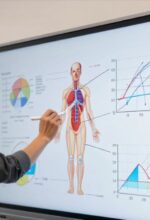
ورود فناوریهای مدرن به محیطهای آموزشی، شیوه تدریس را به طور کلی دستخوش تغییر کرده است. امروزه در بسیاری از مدارس و مراکز آموزشی، تختههای سنتی جای خود را به بردهای هوشمند و نمایشگرهای لمسی دادهاند. این ابزارها فرصتهای بینظیری برای ارتقای کیفیت یادگیری فراهم میسازند، اما در عین حال چالشهایی را نیز برای معلمان ایجاد میکنند. عدم آشنایی کافی با نحوه کار با این تجهیزات دیجیتال ممکن است در روزهای نخست باعث سردرگمی یا کندی فرایند تدریس شود.
با این حال، یادگیری کار با ابزارهای دیجیتال اصلاً پیچیده نیست و با شناخت چند نکته ساده میتوان کلاس درس را به محیطی پویا تبدیل کرد. مطالعه این مقاله به شما کمک میکند تا تسلط کافی بر مبحث آموزش کار با تخته هوشمند مدارس پیدا کنید، فرایند تدریس خود را ارتقا دهید و با رفع چالشهای متداول، از تمام پتانسیل این تجهیزات استفاده کنید.
فهرست سرفصل ها
تخته هوشمند چیست و چه کاربردی در مدارس دارد؟
تخته هوشمند، یک نمایشگر بزرگ است که به کامپیوتر متصل میشود و تصویر محیط ویندوز یا اندروید را روی صفحهای حساس به لمس نمایش میدهد. این دستگاه از طریق کابلهای ارتباطی HDMI و USB-Touch یا تکنولوژی بیسیم به رایانه وصل میشود. معلم میتواند تمام عملیاتها را مستقیماً از روی خود صفحه نمایش انجام دهد و نیازی به استفاده مداوم از موس یا کیبورد ندارد.
کاربردهای این ابزار در مدارس بسیار گسترده است. معلمان میتوانند تمامی جزوات و دروس تدریسشده را به صورت فایل PDF ذخیره کرده و در اختیار دانشآموزان قرار دهند. همچنین امکان اجرای نرمافزارهای شبیهساز آزمایشگاه، پخش فیلمهای آموزشی با کیفیت بالا، رسم دقیق اشکال هندسی و مشارکت همزمان چند دانشآموز روی صفحه وجود دارد. این فناوری نیاز به نوشتن مداوم روی تختههای قدیمی و زجر استنشاق گرد گچ یا بوی ماژیک را برای کابر از بین میبرد.
قبل از شروع کار با تخته هوشمند چه نکاتی را باید بدانیم؟
ورود به دنیای تدریس دیجیتال برای معلمان نیازمند شناخت اولیه از زیرساختهای سختافزاری و نرمافزاری است تا حین تدریس با وقفه یا مشکلات فنی مواجه نشوند.
دانستن نکات زیر قبل از شروع کار با تخته هوشمند ضروری است:
- ✔️شناخت نوع فناوری لمسی و درایورها: تشخیص اینکه دستگاه از نوع برد هوشمند مادون قرمز متصل به پروژکتور است یا مانیتور لمسی مستقل، نحوه روشن کردن و اصول اولیه استارت را مشخص میکند.
- ✔️اطمینان از اتصال صحیح کابل تصویر و لمس: کابل HDMI برای انتقال تصویر و کابل USB-Touch برای انتقال فرمانهای لمسی به کامپیوتر ضروری است و قطع بودن هر کدام عملکرد دستگاه را مختل میسازد.
- ✔️نصب نرمافزارهای مدیریت تدریس: نرمافزارهایی نظیر Note که ابزارهای قلم، پاککن، کشیدن اشکال هندسی و ضبط ویدیو را ارائه میدهند باید روی سیستم نصب شده باشند.
- ✔️کالیبره بودن صفحه نمایش: تنظیم بودن نقاط لمسی با تصویر پروژکتور یا مانیتور باعث میشود که محل برخورد قلم با نقطهای که خط کشیده میشود کاملاً منطبق باشد.
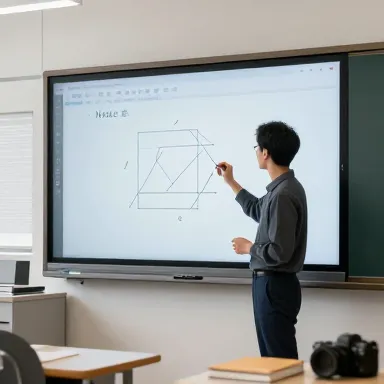
آموزش کار با تخته هوشمند مدارس به صورت مرحلهبهمرحله
شروع کار با برد هوشمند شامل یک روند چندمرحلهای است که اگر به ترتیب انجام شود، آمادهسازی کلاس درس کمتر از 2 دقیقه زمان خواهد برد.
مراحل زیر را با دقت بخوانید:
- در مرحله اول، منبع تغذیه و برق اصلی مانیتور لمسی یا پروژکتور و سیستم کامپیوتر را روشن کنید و منتظر بمانید تا سیستمعامل به طور کامل بارگذاری شود.
- در مرحله دوم، کابل انتقال دادههای لمسی و کابل تصویر را به لپتاپ یا سیستم متصل کنید؛ در صورت استفاده از مانیتورهای دارای سیستمعامل داخلی، دستگاه به طور خودکار بالا میآید.
- در مرحله سوم، در صورت عدم انطباق نوک قلم با نشانگر موش، نرمافزار کالیبراسیون را اجرا کرده و نقاط مشخصشده در گوشههای صفحه را با قلم لمس کنید تا دقت لمس تنظیم شود.
- در مرحله چهارم، نرمافزار اختصاصی تخته هوشمند را اجرا کنید و از میان ابزارهای موجود، پسزمینه دلخواه، رنگ قلم و ضخامت قلم را انتخاب نمایید.
- در مرحله پنجم، پس از اتمام تدریس، از طریق منوی ذخیرهسازی نرمافزار، تمامی نوشتهها و اسلایدهای تدریسشده را با فرمت دیجیتال روی فلشمموری ذخیره کرده یا برای دانشآموزان ارسال کنید.
چگونه با قلم و قابلیت لمسی تخته هوشمند کار کنیم؟
کار با قلم تخته هوشمند شباهت زیادی به قلمهای دستی سنتی دارد، اما قابلیتهای دیجیتال شگفتانگیزی به آن اضافه شده است. معلمان میتوانند از قلمهای مخصوص یا حتی انگشت دست برای نوشتن استفاده کنند. حساسیت بالای سنسورها باعث میشود نوشتن بسیار روان باشد.
برای پاک کردن نوشتهها نیازی به تعویض مدام ابزار نیست؛ در بیشتر بردهای جدید با گذاشتن کف دست روی صفحه، سیستم به طور خودکار آن را به عنوان پاککن تشخیص میدهد. همچنین قابلیتهای لمس چندنقطهای به معلم اجازه میدهد با 2 انگشت روی تصاویر زوم کند، آنها را بچرخاند یا تصویر مورد نظر را جابهجا نماید. فشار دادن بیش از حد قلم روی صفحه اثری در پررنگتر شدن نوشته ندارد و لمس آرام بهترین بازدهی را ایجاد میکند.
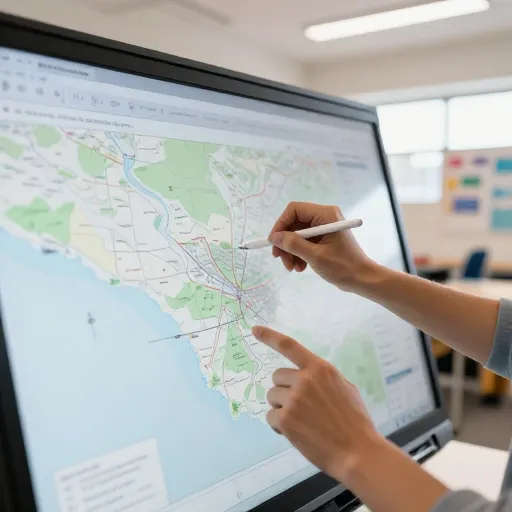
نحوه نمایش فایل، تصویر و ویدئو در تخته هوشمند
نمایش انواع فایلهای آموزشی روی تخته هوشمند فرایندی بسیار ساده و جذاب است. معلمان میتوانند فایلهای پاورپوینت، ویدیوها یا تصاویر کتاب درسی را مستقیماً از روی فلشمموری یا حافظه کامپیوتر فراخوانی کنند و روی صفحه به نمایش درآورند.
بزرگترین مزیت نمایش فایل در تخته هوشمند، قابلیت یادداشتنویسی روی تصویر است. معلم میتواند ویدیوی آموزشی را در یک ثانیه مشخص متوقف کند، روی تصویر فیلم یا اسلاید پاورپوینت با قلم رنگی نکتهای را علامت بزند، دور کلمهای خط بکشد و سپس با ادامه پخش ویدیو، آن نوشتهها را ذخیره یا پاک کند. این ویژگی سطح تعامل بصری را در کلاس درس به شدت افزایش میدهد.
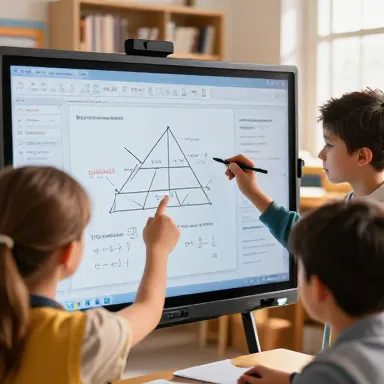
استفاده از تخته هوشمند برای تدریس تعاملی
تخته هوشمند ابزاری قدرتمند برای تبدیل تدریس یکطرفه به یک محیط کاملاً تعاملی است. معلمان میتوانند کلاس درس را از حالت خسته و کسلکننده خارج کرده و دانشآموزان را مستقیماً در فرایند آموزش درگیر کنند.
با تقسیم صفحه به 2 یا چند بخش، میتوان از چند دانشآموز خواست که به طور همزمان روی تخته مسائل ریاضی را حل کنند یا مسابقات آموزشی را پیش ببرند. استفاده از ابزارهای جانبی نرمافزار مانند خطکش دیجیتال، پرگار، نقاله و ابزارهایی برای پنهان کردن پاسخ سوالات، کلاس را بسار جذاب میکند. این تعامل لمسی باعث افزایش تمرکز دانشآموزان و یادگیری ماندگارتر میشود.
مشکلات رایج هنگام کار با تخته هوشمند و روش رفع آنها
در هنگام کار با تجهیزات هوشمند آموزشی ممکن است با اختلالات جزئی مواجه شوید؛ این مشکلات کاملاً رایج هستند و در صورت مواجهه با آنها نگران نشوید، چرا که با چند اقدام ساده قابل حل هستند.
- عدم کارکرد قابلیت لمسی صفحه: بررسی کنید که کابل رابط لمسی به درستی به کامپیوتر متصل شده باشد و در صورت لزوم، درایور مربوط به لمس را مجدداً نصب کنید.
- عدم انطباق محل لمس با علامت نشانگر: نرمافزار کالیبراسیون را از منوی تنظیمات اجرا کرده و نقاط مشخصشده روی صفحه را با دقت لمس کنید.
- قطعی تصویر یا پیغام عدم دریافت سیگنال: از اتصال صحیح کابل تصویر مطمئن شوید و در تنظیمات نمایشگر ویندوز حالت نمایش را روی حالت تکرار تصویر قرار دهید.
- تاخیر در پاسخگویی سنسورهای لمسی: حافظه سیستم یا سیستمعامل داخلی را بررسی کنید و برنامههای سنگین و غیرضروری پسزمینه را ببندید.
- کار نکردن بلندگوها: در تنظیمات صدای ویندوز، خروجی صدا را روی گزینه مربوط به نمایشگر تعاملی یا خروجی تصویر تنظیم کنید.
نکات مهم برای نگهداری و افزایش عمر تخته هوشمند
تخته هوشمند یک سرمایهگذاری بلندمدت برای مدرسه است و رعایت اصول صحیح نگهداری، میتواند طول عمر مفید دستگاه و سنسورهای آن را تا چند سال افزایش دهد.
نکات زیر را به خاطر بسپارید:
- استفاده از دستمال میکروفایبر و پاککنندههای مخصوص: هرگز از الکل، شیشهشورهای شیمیایی قوی یا آب برای تمیز کردن صفحه استفاده نکنید؛ بلکه با دستمال نرم و مرطوب فریم و شیشه را پاک کنید.
- جلوگیری از ضربه و استفاده از قلمهای استاندارد: از به کار بردن قلمهای نوکتیز، ماژولهای وایتبرد معمولی یا اجسام سخت روی صفحه تعاملی خودداری کنید.
- کنترل دما و تهویه مناسب: از مسدود کردن منافذ تهویه هوای مانیتور یا پروژکتور خودداری کرده و دستگاه را در معرض تابش مستقیم و مداوم نور خورشید قرار ندهید.
- استفاده از محافظ برق و استابلایزر: برای جلوگیری از آسیب دیدن بردهای الکترونیکی و منبع تغذیه در برابر نوسانات ناگهانی برق شهری، حتماً دستگاه را به استابلایزر متصل کنید.
- خاموشسازی اصولی دستگاه: در پایان ساعت کاری، دستگاه را از طریق سیستمعامل خاموش کرده و سپس برق اصلی را قطع نمایید.
جمعبندی
تسلط بر آموزش کار با تخته هوشمند مدارس، کلید تحول در کیفیت تدریس و افزایش جذابیت کلاسهای درس است. با رعایت مراحل راهاندازی، استفاده از قابلیتهای نرمافزاری و نگهداری درست، معلمان میتوانند تدریسی تعاملی و لذتبخش را تجربه کنند.
اگر به دنبال یک مجموعه تخصصی برای تجهیز و هوشمندسازی محیط آموزشی خویش هستید، هوشمند مارکت میتواند یکی از گزینههای قابل اعتماد شما باشد. این مجموعه با تمرکز بر تأمین مانیتورهای لمسی، تختههای هوشمند، پروژکتورها و تجهیزات استودیوهای آموزشی، محصولات متنوعی از برندهای معتبر بینالمللی را عرضه میکند. مهمتر از تأمین تجهیزات، برخورداری از گارانتی، خدمات تعمیرات و پشتیبانی فنی تخصصی است که خرید را برای مدارس، دانشگاهها و مراکز آموزشی مطمئنتر میکند. برای انتخاب تجهیزات متناسب با نیاز مجموعه خود، با هوشمند مارکت تماس بگیرید و مشاوره رایگان دریافت کنید.