انتقال پلیلیست از Spotify و YouTube Music به Apple Music
- جمعه 19 تیر 1405
- معرفی استارتاپ
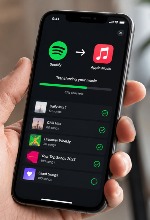
اگر در Spotify یا YouTube Music پلیلیستهای زیادی ساختهاید، برای استفاده از Apple Music لازم نیست همه آهنگها را دوباره به صورت دستی جستوجو و ذخیره کنید. امکان انتقال پلیلیست از اسپاتیفای و یوتیوب موزیک به اپل موزیک وجود دارد و میتوانید آهنگها، آلبومها و بعضی از پلیلیستهای ذخیرهشده خود را با چند مرحله منتقل کنید. برای انتقال از Spotify میتوان از قابلیت انتقال مستقیم Apple Music یا ابزارهایی مانند SongShift و TuneMyMusic استفاده کرد. انتقال پلیلیستهای YouTube Music نیز از طریق Google Takeout یا همین سرویسهای واسطه انجام میشود. البته ممکن است بعضی آهنگها به دلیل نبودن در آرشیو Apple Music، تفاوت نسخه آلبوم یا محدودیت منطقهای منتقل نشوند. ما در این آموزش، روش انتقال پلیلیست از Spotify و YouTube Music به Apple Music را در آیفون، اندروید و کامپیوتر به صورت مرحلهبهمرحله توضیح میدهیم.
فهرست سرفصل ها
نحوه انتقال پلیلیست اسپاتیفای به اپل موزیک
برای انتقال پلیلیستهای Spotify به Apple Music ابتدا بهتر است روش مستقیم خود اپل موزیک را امتحان کنید. در این روش نیازی به نصب برنامه جداگانه ندارید و پلیلیستها از داخل اپلیکیشن Apple Music منتقل میشوند. اگر گزینه انتقال برای حساب یا ریجن شما نمایش داده نشد، میتوانید از SongShift در آیفون یا TuneMyMusic در مرورگر استفاده کنید.
روش مستقیم از داخل Apple Music
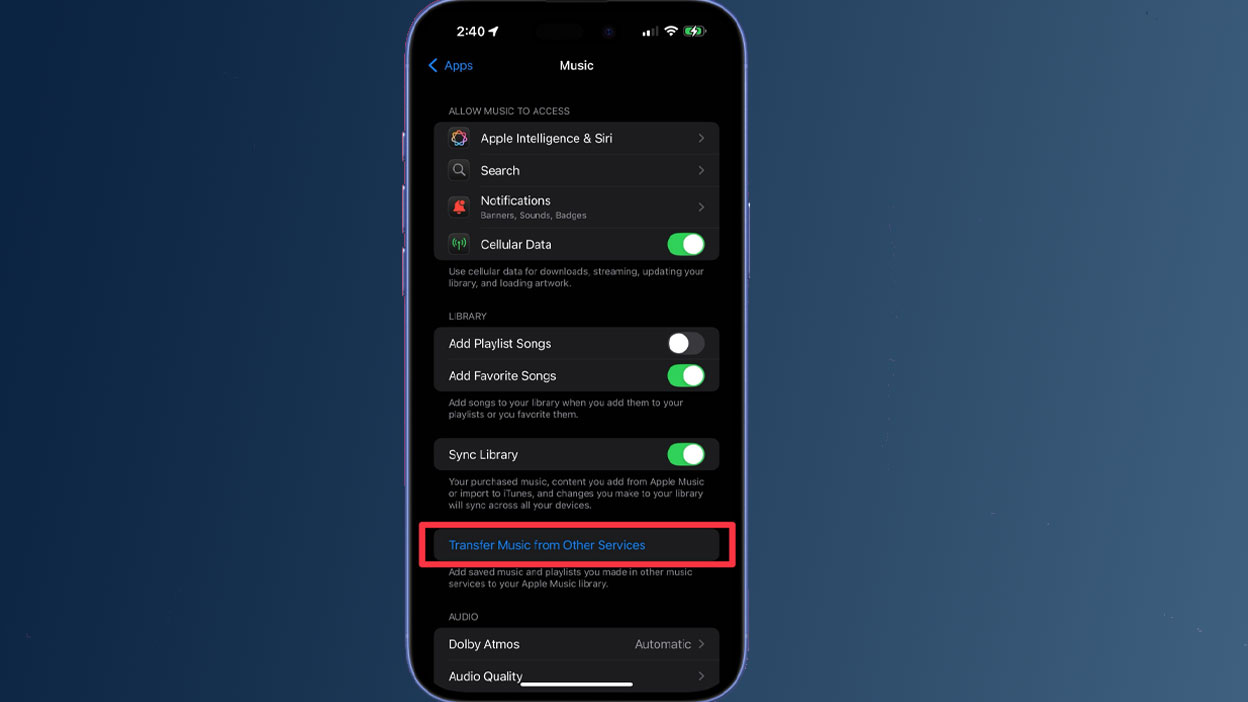
برای استفاده از روش مستقیم باید اکانت Apple Music فعال داشته باشید، وارد Apple Account خود شده باشید و قابلیت Sync Library نیز روشن باشد. این روش در آیفون به iOS 18.4 یا نسخههای جدیدتر نیاز دارد و ممکن است در همه کشورها و ریجنها در دسترس نباشد.
مراحل انتقال پلیلیست اسپاتیفای به اپل موزیک در آیفون به صورت زیر است:
- وارد Settings آیفون شوید.
- بخش Apps را باز کرده و روی Music بزنید.
- گزینه Sync Library را فعال کنید.
- برنامه Apple Music را باز کنید.
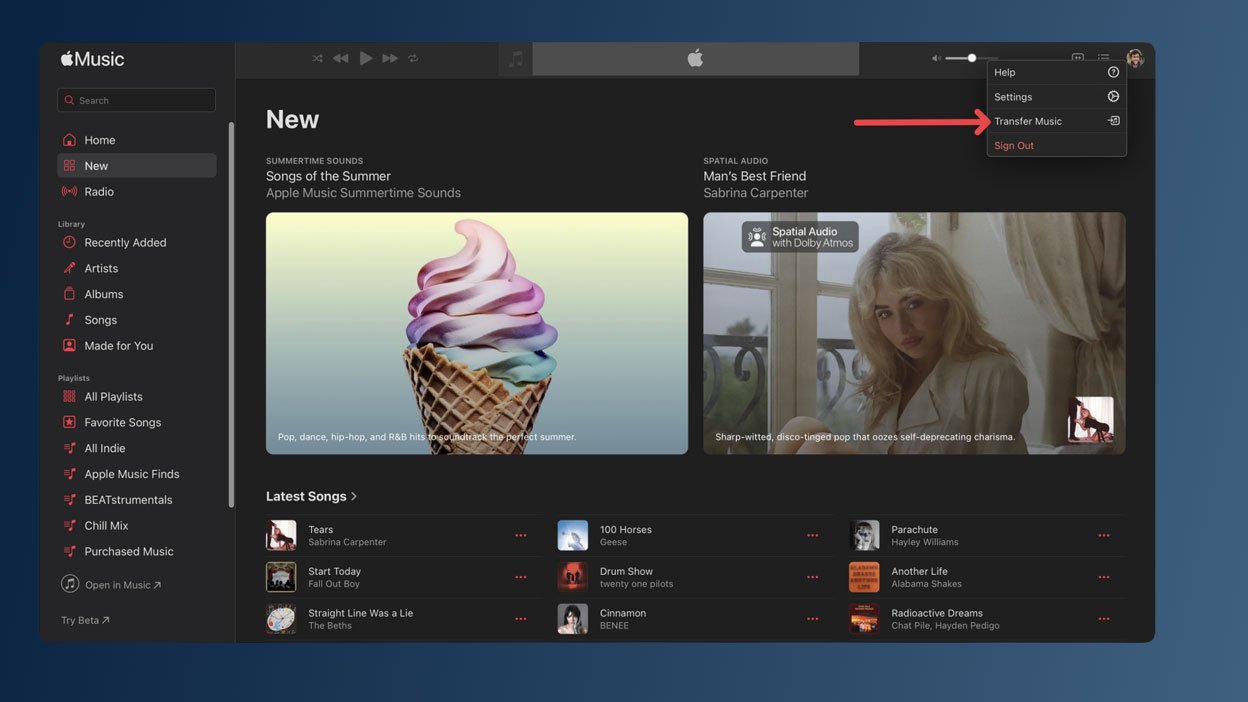
- روی تصویر پروفایل یا آیکون حساب کاربری در بالای صفحه بزنید.
- گزینه Transfer Music from Other Services را انتخاب کنید.
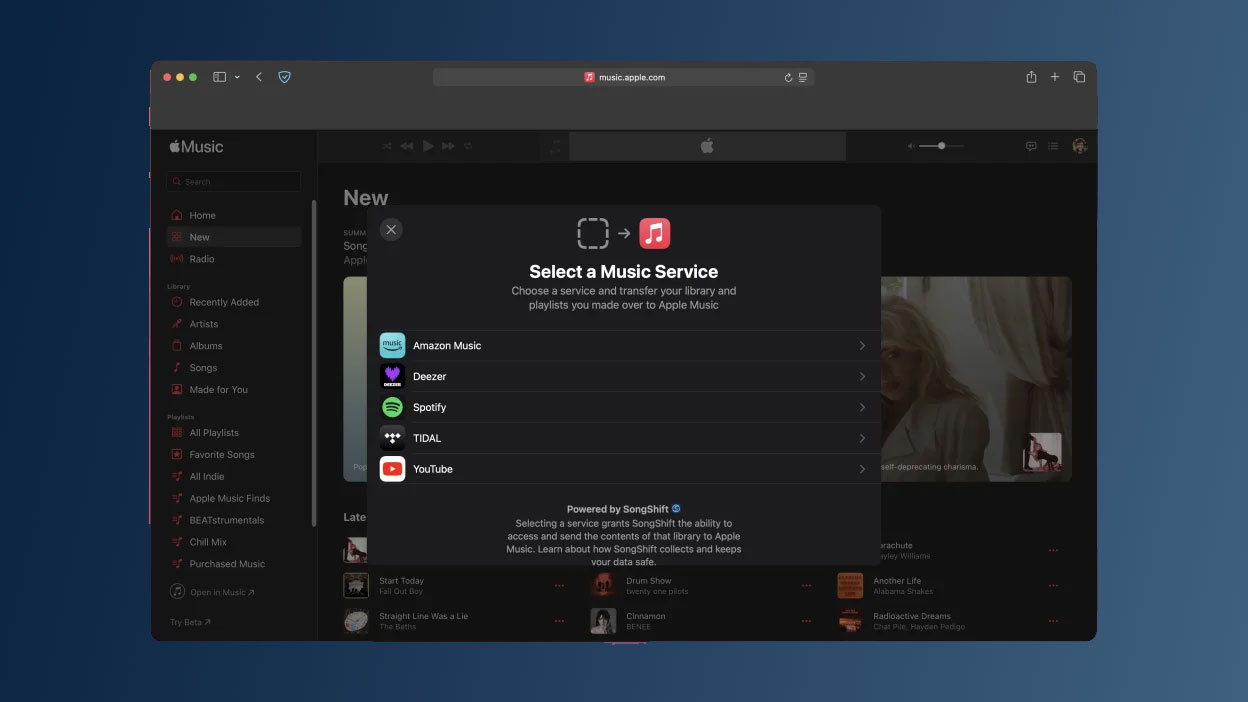
- از فهرست سرویسها، Spotify را انتخاب کنید.
- وارد حساب Spotify خود شوید و اجازه دسترسی لازم را تأیید کنید.
- پلیلیستها، آهنگهای ذخیرهشده یا کل کتابخانهای را که قصد انتقال آن دارید انتخاب کنید.
- روی Add to Library بزنید تا فرایند انتقال آغاز شود.
اپل موزیک آهنگهای موجود در پلیلیست اسپاتیفای را با آرشیو خود تطبیق میدهد. در پایان، اگر همه آهنگها پیدا شده باشند، پیام Transfer Complete نمایش داده میشود. اگر بعضی آهنگها دقیقاً پیدا نشوند، پیام Some Music Needs Review را مشاهده میکنید. در این حالت روی Review Now بزنید، نسخه پیشنهادی آهنگ را بررسی کرده و سپس آن را به کتابخانه اضافه کنید. برای بررسی آهنگهای نامشخص تا ۳۰ روز فرصت دارید.
در گوشی اندرویدی نیز میتوانید برنامه Apple Music را باز کنید و از مسیر زیر وارد بخش انتقال شوید:
Apple Music > More > Settings > Transfer Music from Other Music Services
برای انجام این کار در کامپیوتر نیز وارد نسخه وب Apple Music شوید، روی تصویر حساب کاربری بزنید و گزینه Transfer Music را انتخاب کنید.
توجه داشته باشید که با انجام انتقال، پلیلیست یا آهنگهای شما از Spotify حذف نمیشوند؛ بلکه یک نسخه از آنها در کتابخانه Apple Music ساخته میشود. همچنین فقط پلیلیستهایی که خودتان ساختهاید قابل انتقال هستند و پلیلیستهای پیشنهادی یا خودکار Spotify ممکن است منتقل نشوند.
انتقال با SongShift
اگر گزینه انتقال مستقیم در Apple Music نمایش داده نمیشود، کاربران آیفون و آیپد میتوانند از برنامه SongShift استفاده کنند. این برنامه Spotify و Apple Music را به یکدیگر متصل کرده و قبل از انتقال، امکان بررسی و اصلاح آهنگهای اشتباه را در اختیار شما قرار میدهد. برای انتقال به Apple Music باید اشتراک فعال این سرویس را داشته باشید.
برای انتقال پلیلیست با SongShift مراحل زیر را انجام دهید:
- برنامه SongShift را از App Store نصب و اجرا کنید.
- مراحل اولیه برنامه را پشت سر بگذارید و اجازه دسترسیهای لازم را صادر کنید.
- در صفحه Shifts روی علامت + در بالای صفحه بزنید.
- در بخش اتصال سرویسها، حساب Spotify خود را متصل کنید.
- حساب Apple Music را نیز بهعنوان سرویس مقصد متصل کنید.
- در قسمت منبع انتقال، Spotify را انتخاب کنید.
- نوع محتوای موردنظر، مانند Playlist، آهنگ یا آلبوم را مشخص کنید.
- پلیلیست موردنظر را از حساب Spotify انتخاب کنید.
- در قسمت مقصد، Apple Music را انتخاب کنید.
- خلاصه انتقال را بررسی کرده و فرایند تطبیق آهنگها را آغاز کنید.
- پس از پایان تطبیق، فهرست آهنگها را بررسی کنید.
- در صورت اشتباه بودن هر آهنگ، گزینه تطبیق را ویرایش کرده و نسخه صحیح را انتخاب کنید.
- انتقال را تأیید کنید تا پلیلیست در Apple Music ساخته شود.
SongShift فقط نسخه مشابه آهنگها را در Apple Music پیدا میکند و پلیلیست اصلی شما در Spotify را تغییر نمیدهد. ممکن است نمایش پلیلیست جدید در کتابخانه اپل موزیک کمی زمان ببرد. برخی امکانات پیشرفته و انتقالهای بزرگ نیز ممکن است به نسخه پولی SongShift نیاز داشته باشند.
انتقال با TuneMyMusic
TuneMyMusic برای کاربرانی مناسب است که نمیخواهند برنامهای نصب کنند یا قصد دارند انتقال را از طریق اندروید، آیفون یا کامپیوتر انجام دهند. این سرویس در مرورگر اجرا میشود و میتواند پلیلیستها، آهنگهای موردعلاقه، آلبومها و هنرمندان ذخیرهشده را از Spotify به Apple Music منتقل کند.
مراحل انتقال پلیلیست با TuneMyMusic به صورت زیر است:
- وارد سایت TuneMyMusic شوید.
- گزینه شروع انتقال یا Let’s Start را انتخاب کنید.
- در بخش سرویس مبدأ، Spotify را انتخاب کنید.
- وارد حساب Spotify خود شوید و اجازه دسترسی به کتابخانه موسیقی را تأیید کنید.
- منتظر بمانید تا پلیلیستها و آهنگهای ذخیرهشده بارگذاری شوند.
- فقط پلیلیست موردنظر را انتخاب کنید یا انتقال کل کتابخانه را بزنید.
- گزینه انتخاب سرویس مقصد را بزنید.
- Apple Music را بهعنوان مقصد انتخاب کنید.
- وارد Apple Account متصل به اشتراک Apple Music شوید.
- دسترسی لازم برای اضافهکردن آهنگ و ساخت پلیلیست را تأیید کنید.
- گزینه شروع انتقال را بزنید.
- تا پایان بررسی و تطبیق آهنگها صفحه را باز نگه دارید.
- پس از پایان انتقال، گزارش آهنگهای منتقلشده و موارد پیدا نشده را بررسی کنید.
TuneMyMusic آهنگها را براساس نام قطعه، خواننده، آلبوم و شناسه موسیقی با آرشیو Apple Music تطبیق میدهد. آهنگهایی که در اپل موزیک موجود نباشند، در گزارش نهایی با عنوان Missing مشخص میشوند و میتوانید فهرست آنها را بهصورت فایل CSV دریافت کنید.
بهتر است ابتدا روش مستقیم Apple Music را امتحان کنید؛ زیرا به نصب برنامه یا اتصال حساب به یک سرویس جداگانه نیاز ندارد. SongShift برای انتقال و بررسی دقیق آهنگها در آیفون مناسبتر است و TuneMyMusic نیز انتخاب کاربردیتری برای انتقال از طریق مرورگر و دستگاههای مختلف محسوب میشود.
انتقال پلیلیست YouTube Music به Apple Music
برای انتقال پلیلیستهای YouTube Music به Apple Music میتوانید از روش رسمی Google Takeout استفاده کنید. در این روش پلیلیستها مستقیماً از حساب گوگل به کتابخانه اپل موزیک منتقل میشوند و نیازی به دانلود فایل یا نصب برنامه جداگانه ندارید. برای انجام انتقال باید حساب YouTube Music و اشتراک فعال Apple Music داشته باشید.
1-انتقال پلیلیست با Google Takeout
Google Takeout روش رسمی گوگل برای کپیکردن پلیلیستهای ساختهشده در YouTube Music به Apple Music است. برای انجام این کار مراحل زیر را دنبال کنید:
- وارد صفحه Google Takeout شوید.
- با همان حساب گوگلی وارد شوید که پلیلیستهای YouTube Music در آن ذخیره شدهاند.
- بخش انتقال پلیلیستهای YouTube Music را باز کنید.
- گزینه مربوط به کپیکردن پلیلیستها را انتخاب کرده و روی Continue بزنید.
- در بخش انتخاب مقصد، Apple Music را انتخاب کنید.
- دوباره روی Continue بزنید.
- وارد Apple Account متصل به اشتراک Apple Music شوید.
- اجازه دسترسی گوگل به Apple Music را با انتخاب گزینه Allow تأیید کنید.
- شرایط انتقال را بررسی کرده و روی Agree and Continue بزنید.
- منتظر بمانید تا انتقال پلیلیستها تکمیل شود.
پس از شروع فرایند، ایمیلی از طرف اپل برای شما ارسال میشود. انتقال معمولاً ظرف چند دقیقه انجام میشود؛ اما اگر پلیلیستها و آهنگهای زیادی داشته باشید، ممکن است چند ساعت طول بکشد. پس از اتمام کار نیز یک ایمیل تأیید دریافت میکنید و پلیلیستهای منتقلشده در قسمت Recently Added کتابخانه Apple Music نمایش داده میشوند.
در روش رسمی Google Takeout نمیتوانید فقط یک پلیلیست خاص را انتخاب کنید. این قابلیت در حال حاضر تمام پلیلیستهایی را که خودتان در YouTube Music ساختهاید منتقل میکند. پلیلیستهای آماده YouTube Music، فهرست Liked Music، پلیلیستهای ذخیرهشده از کاربران دیگر و پلیلیستهای مشترکی که مالک آنها نیستید، منتقل نمیشوند.
همچنین فایل آهنگ، پادکست، محتوای خصوصی و آهنگهایی که شخصاً در YouTube Music آپلود کردهاید قابل انتقال نیستند. فقط آهنگهایی به پلیلیست جدید اضافه میشوند که نسخهای از آنها در آرشیو Apple Music وجود داشته باشد.
توجه داشته باشید که انتقال به معنای حذف یا جابهجایی پلیلیستها نیست. پلیلیستهای اصلی همچنان در YouTube Music باقی میمانند و یک نسخه جدید از آنها در Apple Music ساخته میشود. تغییرات بعدی نیز بین دو سرویس همگام نمیشوند؛ بنابراین اگر پس از انتقال آهنگی را در YouTube Music اضافه یا حذف کنید، پلیلیست Apple Music بهصورت خودکار تغییر نمیکند.
2-انتقال با TuneMyMusic
اگر میخواهید فقط چند پلیلیست مشخص را منتقل کنید یا قصد انتقال آهنگهای لایکشده، آلبومها و هنرمندان ذخیرهشده را دارید، میتوانید از TuneMyMusic استفاده کنید. این سرویس داخل مرورگر اجرا میشود و در آیفون، اندروید و کامپیوتر قابل استفاده است.
برای انتقال با TuneMyMusic مراحل زیر را انجام دهید:
- وارد سایت TuneMyMusic شوید.
- گزینه شروع انتقال را انتخاب کنید.
- YouTube Music را بهعنوان سرویس مبدأ انتخاب کنید.
- وارد حساب گوگل خود شوید و اجازه دسترسی به کتابخانه YouTube Music را تأیید کنید.
- پلیلیستها، آهنگهای لایکشده، آلبومها یا هنرمندان موردنظر را انتخاب کنید.
- در بخش سرویس مقصد، Apple Music را انتخاب کنید.
- وارد Apple Account خود شوید.
- دسترسی لازم برای ساخت پلیلیست و اضافهکردن آهنگها را تأیید کنید.
- فهرست انتخابشده را بررسی کرده و انتقال را آغاز کنید.
- پس از پایان انتقال، گزارش آهنگهای منتقلشده و موارد پیدا نشده را بررسی کنید.
TuneMyMusic آهنگها را براساس نام قطعه، خواننده، آلبوم و شناسه موسیقی با آرشیو Apple Music تطبیق میدهد. آهنگهایی که نسخه مشابه آنها پیدا نشود، در گزارش نهایی با عنوان Missing نمایش داده میشوند و امکان دریافت فهرست آنها بهصورت فایل CSV نیز وجود دارد.
3-انتقال با Soundiiz
Soundiiz یکی دیگر از ابزارهای تحت وب برای انتقال پلیلیست از YouTube Music به Apple Music است. در نسخه رایگان معمولاً باید پلیلیستها را بهصورت جداگانه منتقل کنید؛ اما انتقال چند پلیلیست بهصورت همزمان به نسخه پولی نیاز دارد.
مراحل استفاده از Soundiiz به صورت زیر است:
- وارد سایت Soundiiz شوید و حساب کاربری بسازید.
- ابزار Transfer را انتخاب کنید.
- حساب YouTube Music خود را متصل کنید.
- حساب Apple Music را نیز بهعنوان مقصد متصل کنید.
- پلیلیستهای موردنظر را انتخاب کنید.
- فهرست آهنگها را بررسی کنید.
- Apple Music را بهعنوان مقصد نهایی انتخاب کنید.
- انتقال را تأیید کرده و منتظر تکمیل فرایند بمانید.
Soundiiz علاوه بر پلیلیستها، امکان انتقال آهنگهای موردعلاقه، آلبومها و هنرمندان ذخیرهشده را نیز ارائه میدهد. با این حال، ممکن است برخی قطعهها به دلیل تفاوت آرشیو دو سرویس، نسخههای ریمیکس یا متفاوتبودن نام آهنگ بهدرستی شناسایی نشوند.
برای انتقال کامل و بدون نصب برنامه، ابتدا Google Takeout را امتحان کنید. اگر قصد دارید فقط چند پلیلیست مشخص یا آهنگهای لایکشده را منتقل کنید، TuneMyMusic و Soundiiz کنترل بیشتری در اختیار شما قرار میدهند.
جمع بندی
انتقال پلیلیست از اکانت اسپاتیفای و یوتیوب موزیک به Apple Music کار پیچیدهای نیست، اما بهتر است پس از پایان انتقال، نتیجه را بهصورت دستی بررسی کنید. بعضی آهنگها ممکن است با نسخه زنده، ریمیکس یا اجرای متفاوت جایگزین شوند و برخی قطعهها نیز به دلیل محدودیت منطقهای در دسترس نباشند. همچنین اگر چند بار فرایند انتقال را انجام دهید، احتمال ایجاد پلیلیست تکراری وجود دارد؛ بنابراین پیش از شروع دوباره، کتابخانه Apple Music را بررسی کنید. پس از تکمیل کار نیز میتوانید دسترسی SongShift، TuneMyMusic یا Soundiiz را از تنظیمات حساب Spotify، Google و Apple لغو کنید. در نهایت، نام پلیلیستها، ترتیب آهنگها و تعداد قطعههای منتقلشده را با سرویس مبدأ مقایسه کنید تا چیزی از قلم نیفتاده باشد.